

안녕하세요!
망고보드의 소식을 전해드리는 망고 3호입니다.
AI 디자이너의 AI 디자인 만들기를 이용해 주셨던 분들이 공통적으로 말씀해 주신 불편한 점이 있었는데요.
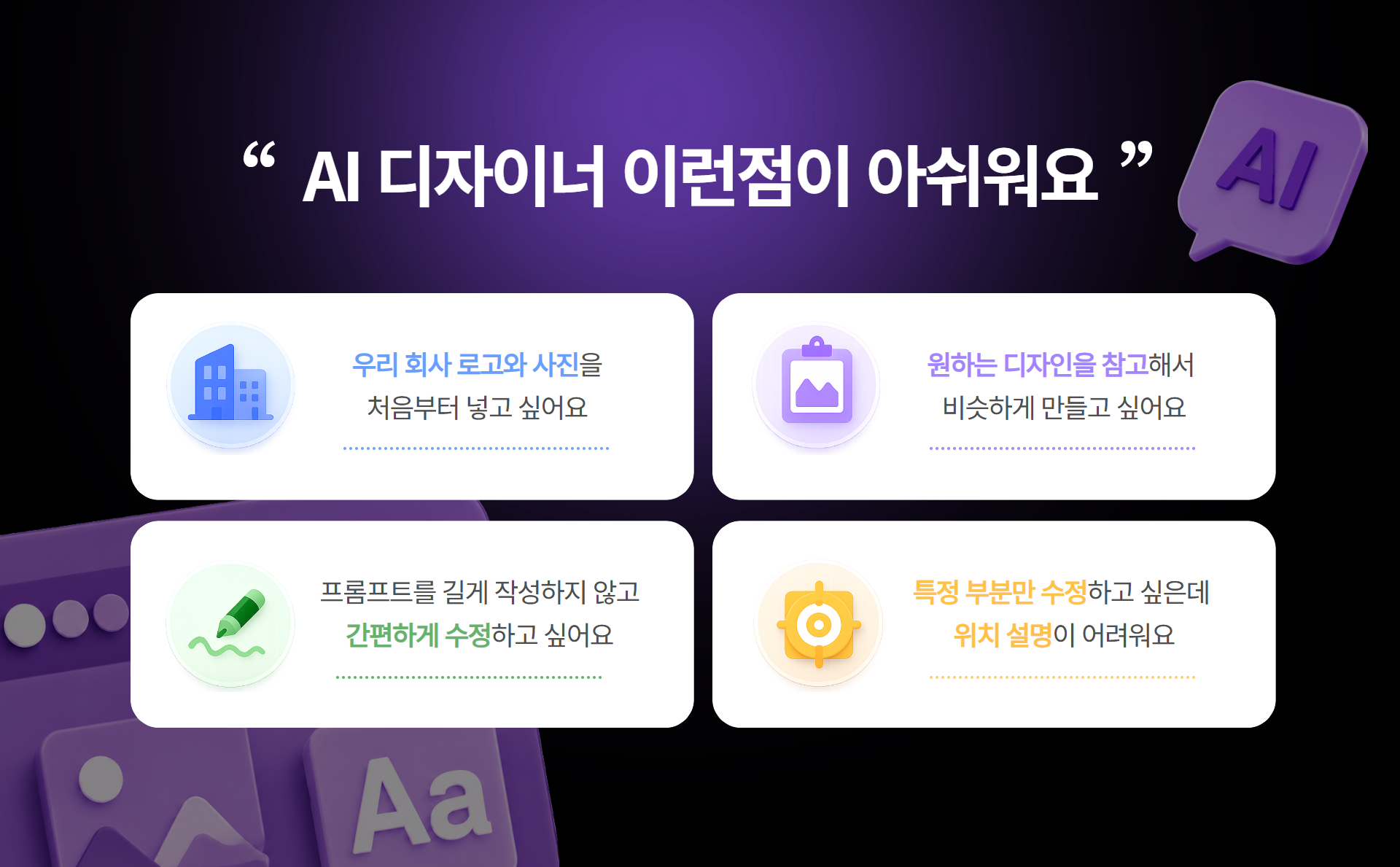
이번 업데이트에서는 이러한 의견을 반영하여 이미지 첨부 기능과 영역 선택 편집 기능을 새롭게 추가했습니다.
또한, 상세페이지 1장 만들기 기능도 추가되어 더욱 다양한 형태의 디자인을 AI로 제작할 수 있게 되었는데요!
아래에서 하나씩 자세히 살펴볼까요?
AI 디자인을 빠르고 정확하게, 이미지 첨부 기능
AI가 원하는 디자인을 만들기 위해서는 참고할 자료가 많을수록 결과물도 더욱 정확해집니다.
기존에는 1페이지 디자인을 위해 프롬프트만 입력할 수 있어서
회사 로고나 레퍼런스 이미지를 함께 전달할 수 없었는데요,
이제는 프롬프트를 입력하는 단계에서 최대 3장의 이미지를 함께 첨부할 수 있습니다.
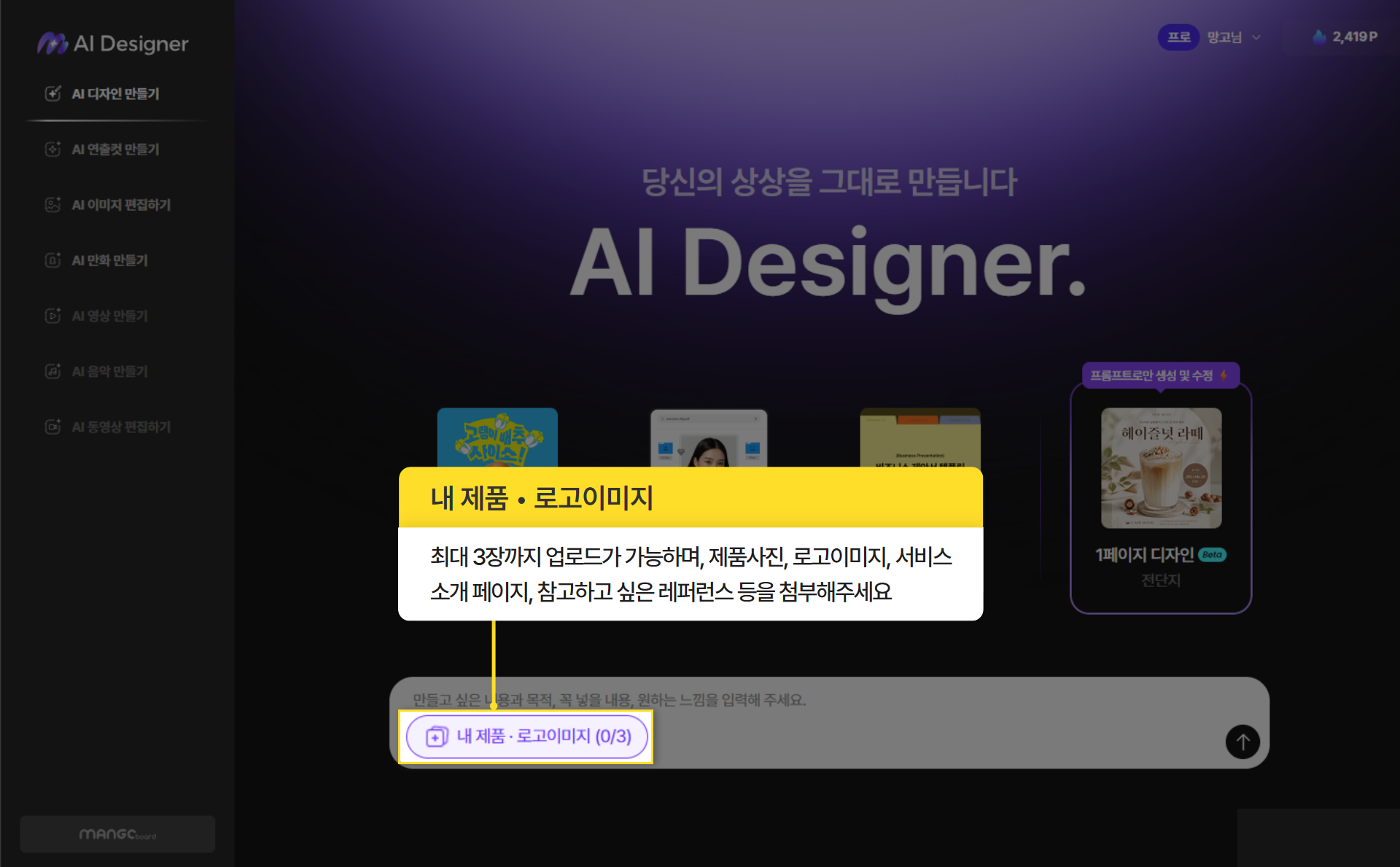
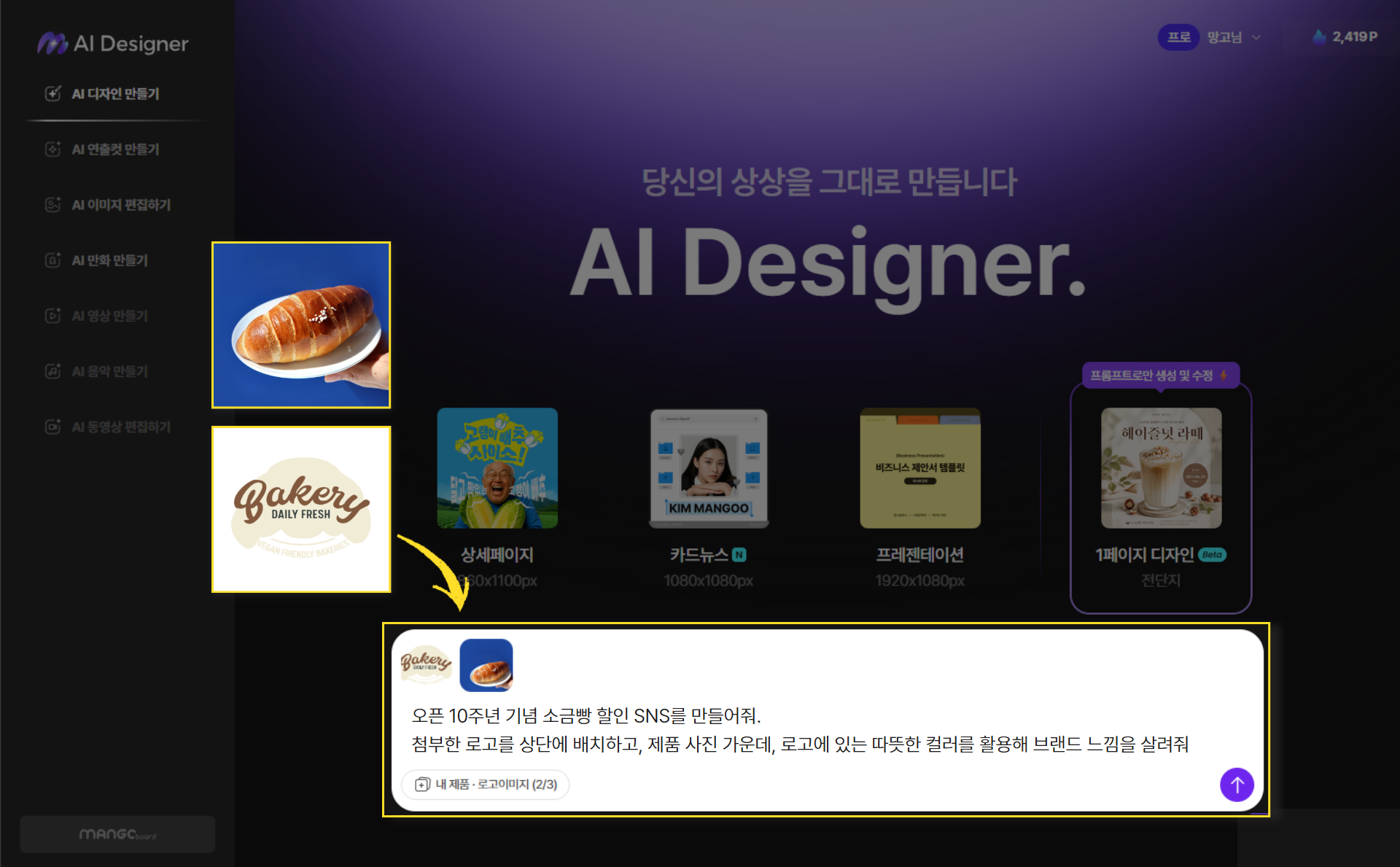
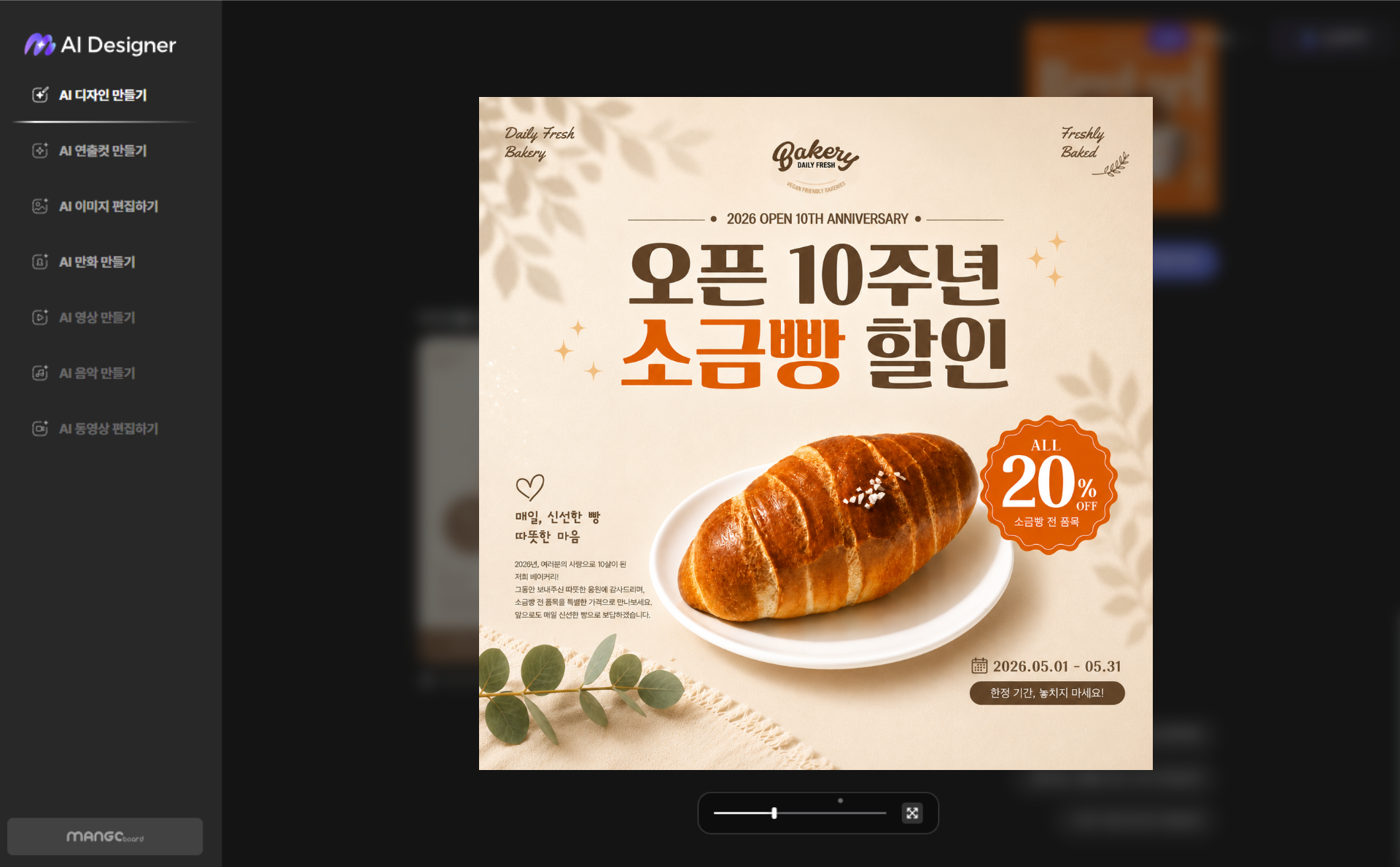
회사 로고를 넣거나, 참고하고 싶은 디자인, 브랜드 컬러, 제품 사진 등을 함께 첨부하면
AI가 이를 참고하여 원하는 스타일의 디자인을 생성해 줍니다.
이런 분들께 추천드려요!
– 브랜드 로고가 꼭 들어가야 하는 홍보물
– 기존 브랜드 디자인과 비슷한 분위기를 유지해야 하는 작업
– 참고 이미지를 기반으로 새로운 디자인을 만들고 싶은 경우
쉽게 선택하고, 정확하게 편집하세요!
AI 디자인 만들기에서 디자인을 수정할 때 어려운 점 중 하나가
어느 부분을 어떻게 바꾸고 싶은지 AI에게 설명하는 것이었는데요.
예를 들어 이메일 주소 하나만 변경하고 싶어도
“하단 정보에 위치한 이메일 주소를 adcd@riamore.com 으로 변경해줘” 처럼
위치와 수정 내용을 모두 입력해야 하는 번거로움이 있었습니다.
업데이트된 AI 디자인 만들기를 통해 이제는 훨씬 간단하게
수정하고 싶은 부분만 영역으로 선택한 뒤 변경할 내용만 입력하면 됩니다.
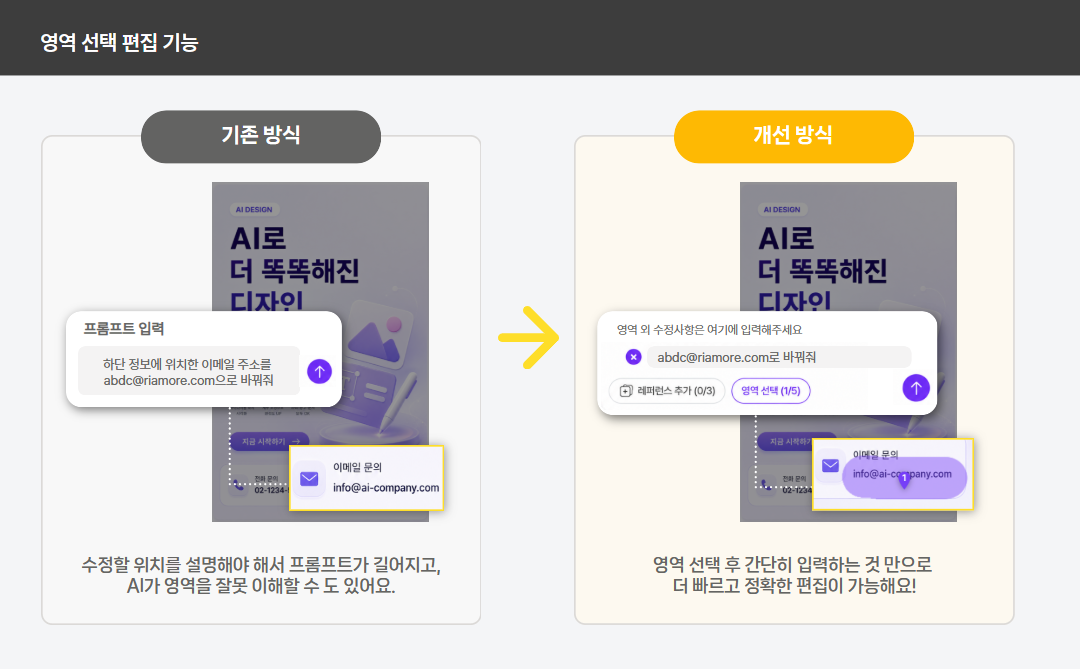
전화번호, 가격, 행사 일정, 주소처럼 간단한 정보도 필요한 내용만 입력하면
AI 디자이너가 해당 영역만 자연스럽게 수정해 줍니다.
폰트의 스타일과 사이즈 변경 등 일부 기능의 경우 전체 프롬프트를 사용하는 것이 편리할 수 있는데요,
아래에서 더 자세하게 설명해드릴게요!
더 편리하게 사용하는 꿀팁
1. 전체 프롬프트와 영역별 프롬프트를 구분해서 사용해 보세요.
AI 디자이너는 전체 디자인을 수정하는 기능과 선택한 영역만 수정하는 기능을 각각 제공합니다.
수정하고 싶은 부분에 따라 각 기능을 활용해 주시면, 원하는 부분을 빠르게 수정하여 포인트를 아낄 수 있습니다.
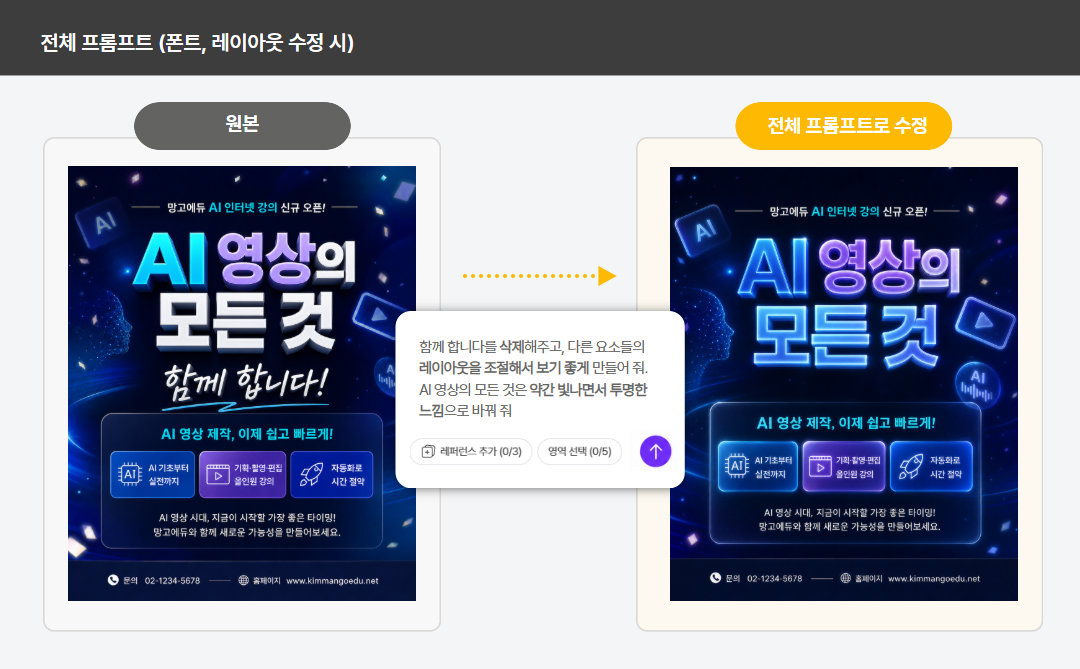
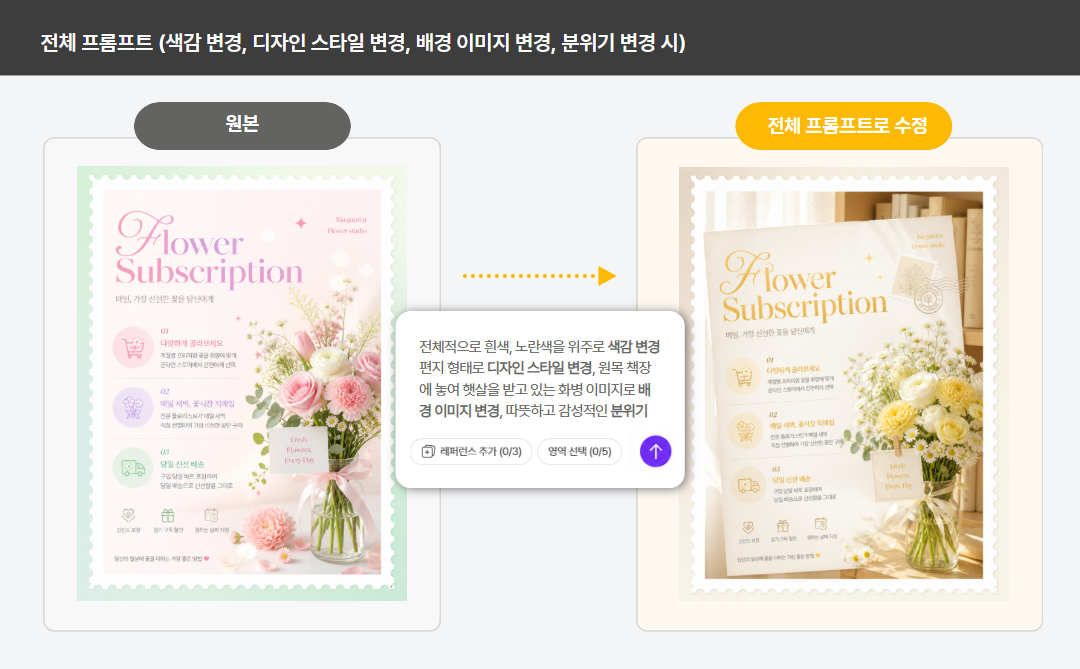
전체 프롬프트
별도의 영역을 선택하지 않은 상태에서 프롬프트를 입력하여 전체적인 분위기를 바꾸고 싶을 때 사용합니다.
예를 들어,
– 폰트 스타일과 사이즈 변경
– 일부 요소의 위치 변경(레이아웃 변경)
– 색감, 디자인 스타일 변경
– 배경 이미지 변경
– 전체적인 무드 변경
등은 전체 프롬프트에 입력하였을 때 더 좋은 결과물을 확인하실 수 있습니다.
영역별 프롬프트
특정 정보만 수정하고 싶다면 영역을 선택한 뒤 입력하면 됩니다.
예를 들어,
– 제목, 가격
– 전화번호, 이메일, 주소
– 행사 일정
등의 수정에 활용할 수 있습니다.
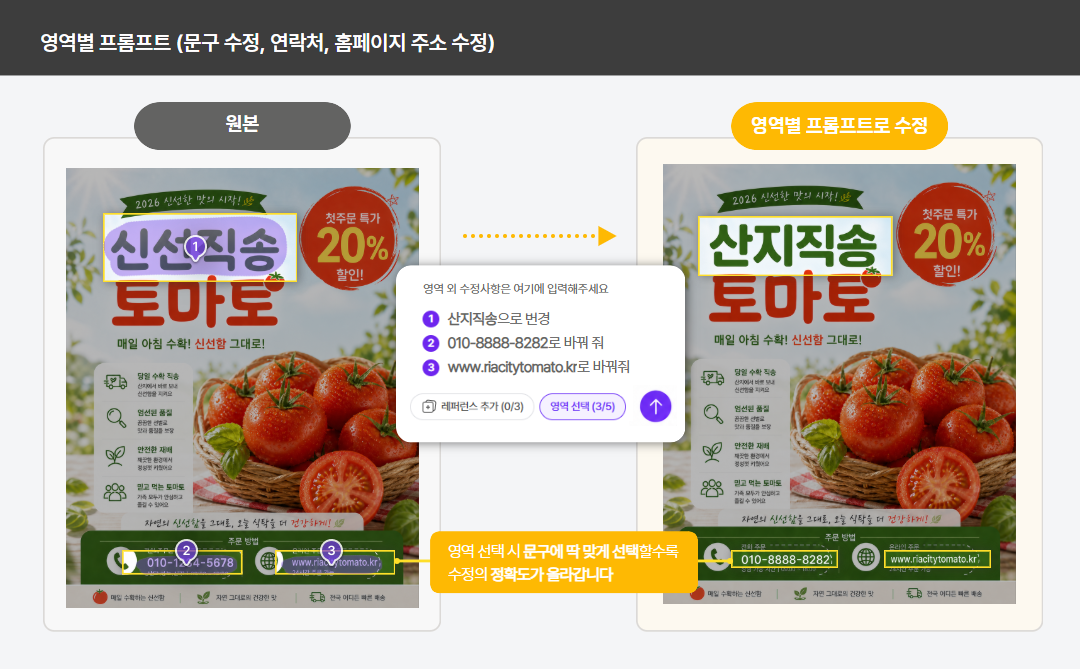
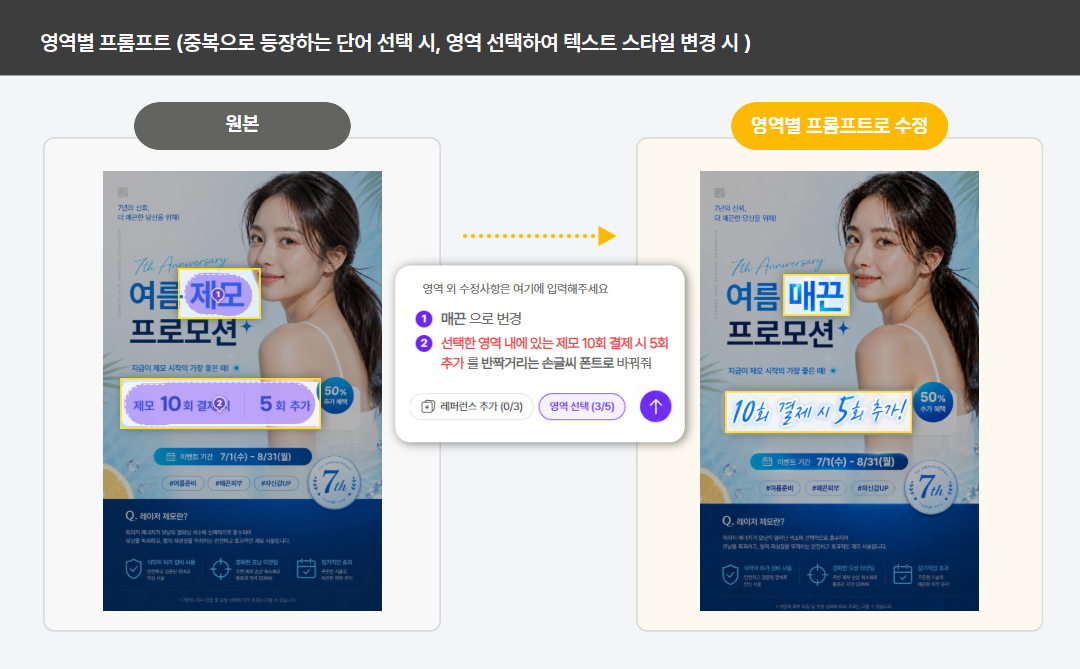
또 중복으로 등장하는 단어 중 일부만 수정하고 싶으실 때도 영역별 프롬프트를 사용하시면 편리한데요,
여기에 앞서 전체 프롬프트로 수정을 추천드렸던 텍스트 스타일 (크기, 폰트 종류 등) 을 함께 수정하고 싶으실 경우
영역을 선택해주신 후 ‘선택한 영역 내에 있는 (바꾸고자 하는 글씨) 를 (바꾸려고 하는 스타일) 로 바꿔줘’
라고 입력하시면 한꺼번에 변경하실 수 있습니다.
2. 영역 선택 시 주의사항
영역을 선택할 때 여러 요소가 맞닿아 있으면 AI가 하나의 영역으로 인식할 수 있습니다.
보다 정확한 결과를 위해서는 수정하려는 요소만 여유 있게 선택하는 것을 추천드립니다.
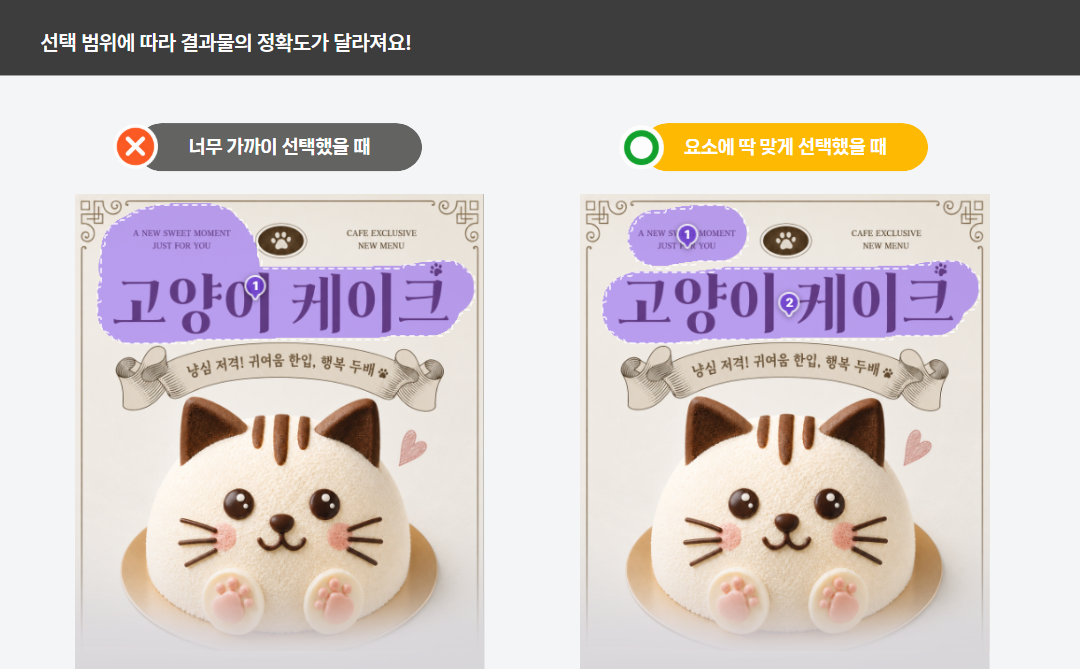
특히 이미지 하단에 등장하는 경고 및 안내문구, 라벨 내 강조 문구 등은
해당 문구만을 중심으로 딱 맞게 영역을 선택해 주세요!
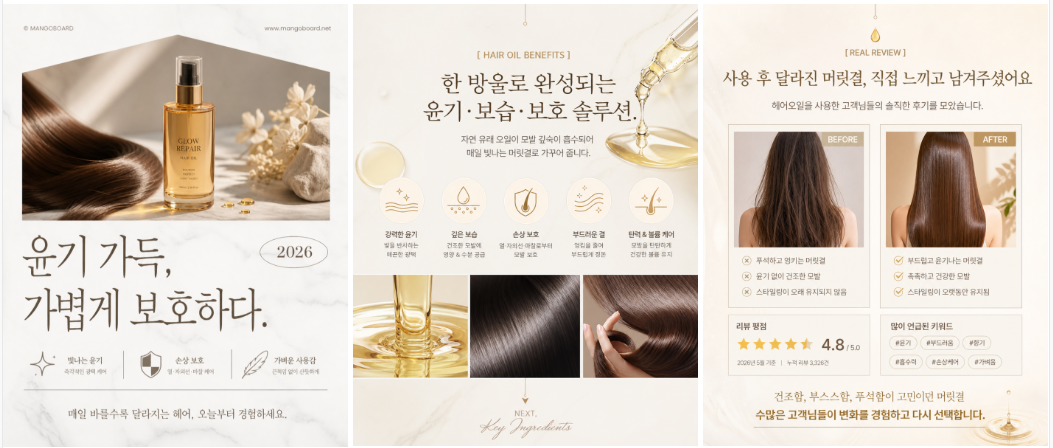
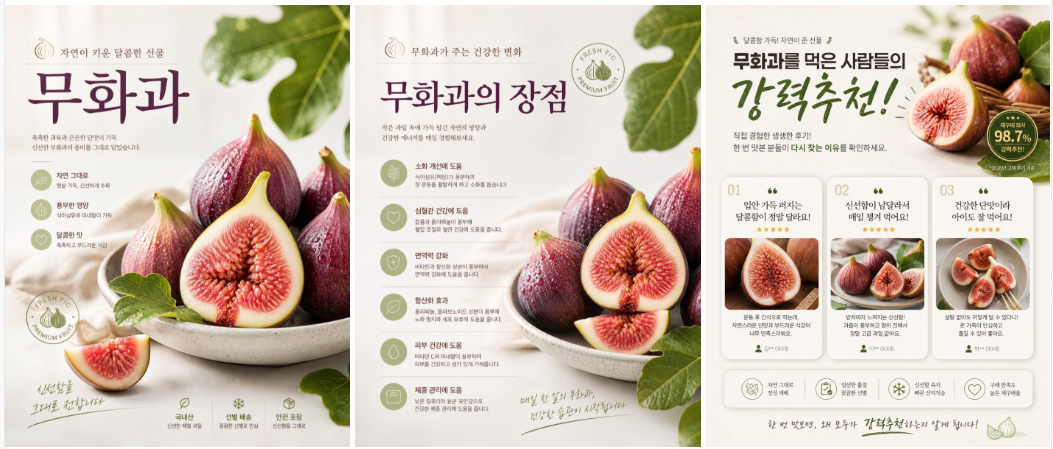
상세페이지도 1페이지 디자인으로 만들어 보세요
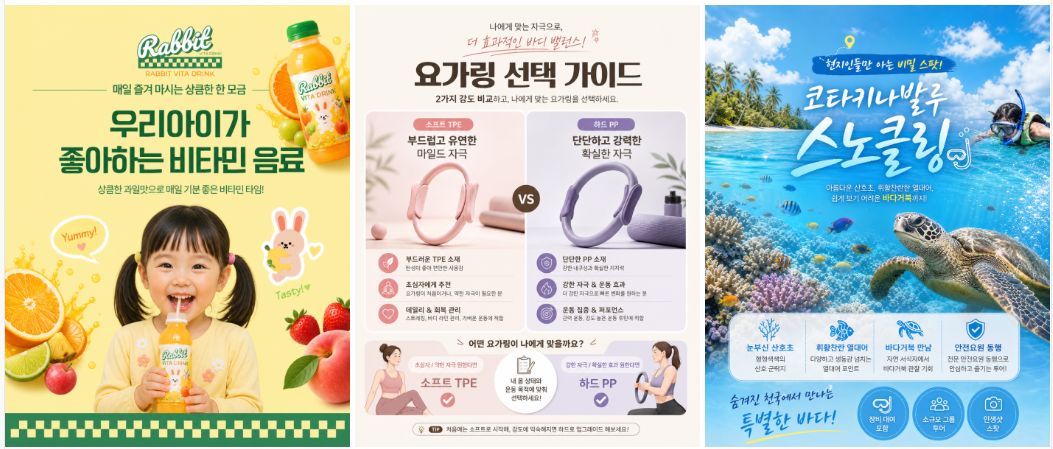
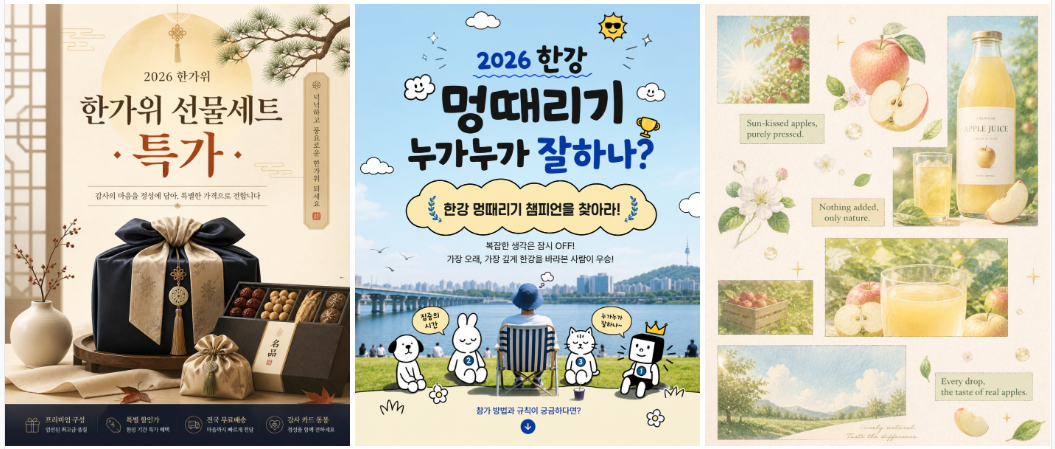
이번 업데이트로 1페이지 디자인에 ‘상세페이지 1장’ 이 새롭게 추가되었습니다.
기존에는 포스터, SNS, 배너와 같은 1페이지 디자인만 생성할 수 있었지만,
이제는 상세페이지 디자인도 제작할 수 있게 업그레이드되었는데요.
상품 소개는 물론 서비스, 강의, 행사, 정책 홍보 등 다양한 주제의 핵심 내용을
한 장의 상세페이지 형태로 보기 좋게 구성해 드립니다.
여러 장의 상세페이지도 만들 수 있을까요?
1페이지 디자인에서 제작하시는 상세페이지는 한 번에 여러 장이 생성되는 방식은 아닙니다.
하지만 ‘템플릿 참고할래’ 기능을 활용하면 비슷한 스타일의 상세페이지를 여러 장 생성할 수 있습니다.
동일한 레이아웃과 디자인 톤을 유지한 상태로 필요한 내용을 각각 생성하면
마치 하나의 세트처럼 연결감 있는 상세페이지를 손쉽게 제작할 수 있으니,
상품 상세 페이지는 물론 서비스 소개, 강의 안내, 행사 페이지 등
여러 장으로 구성된 콘텐츠를 만들 때 더욱 편리하게 활용해 보세요
여러분의 의견이 AI 디자이너를 더 똑똑하게 만듭니다.
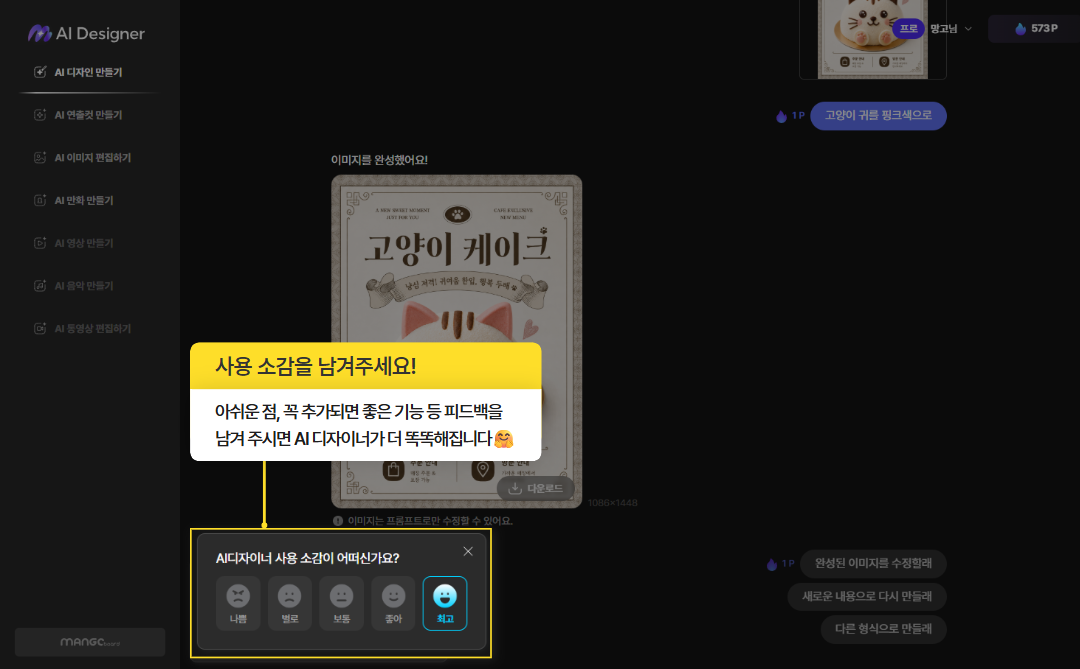
AI 디자이너는 사용자 여러분의 의견을 바탕으로 지속적으로 발전하고 있습니다.
사용하시면서 ‘이런 기능이 있으면 좋겠다’, ‘이 부분이 조금 아쉽다’ 와 같은 의견이 있다면
언제든지 피드백을 남겨 주세요
여러분의 소중한 의견 하나하나가 AI 디자이너를 더욱 편리하고 똑똑하게 개선하는 데 큰 도움이 됩니다.
더욱 편리해진 AI 디자이너를 만나보세요
이번 업데이트를 통해 AI 디자이너는
– 이미지를 최대 3장까지 첨부하여 원하는 스타일을 더욱 편리하게 전달할 수 있고,
– 수정이 필요한 부분만 영역으로 선택하여 빠르고 정확하게 편집할 수 있으며
– 상세페이지 1장 만들기가 추가되어 더욱 다양한 형태의 디자인을 손쉽게 제작할 수 있게 되었습니다.
디자인을 처음 만드는 과정부터 수정하는 과정까지, AI 디자이너와 함께 더욱 쉽고 편리하게 작업해 보세요.
앞으로도 더 나은 AI 디자인 경험을 제공할 수 있도록 지속적으로 개선해 나가겠습니다.
항상 망고보드를 이용해 주셔서 감사합니다.
더욱 편리해진 AI 디자이너와 함께 원하는 디자인을 빠르고 쉽게 만들어 보세요.