

세트효과 개선 · 우클릭 메뉴 추가
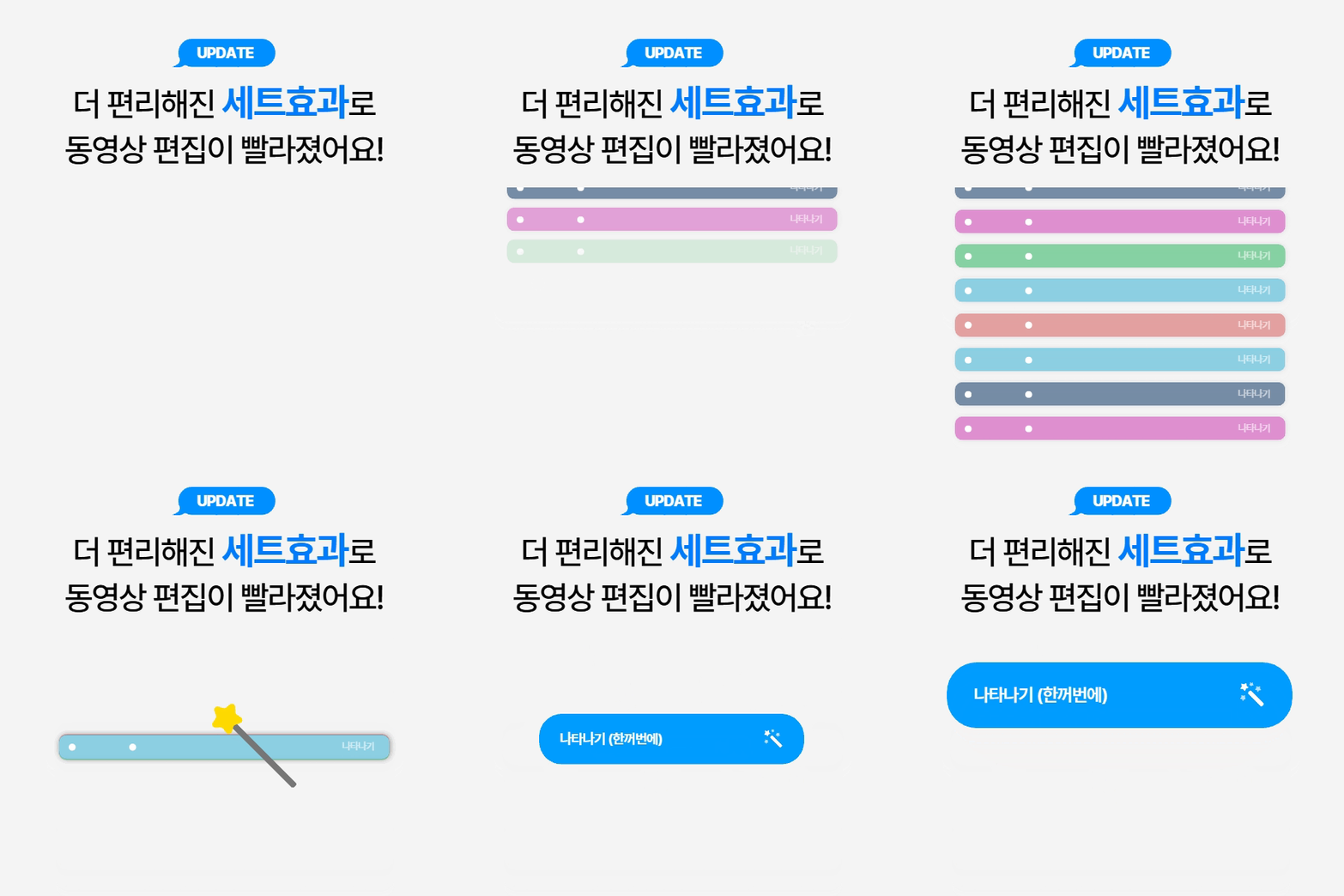
동영상 편집을 하다 보면
효과를 적용하고, 다시 확인하고,
수정한 뒤 또 확인하는 작업을
반복하게 되는 경우가 많습니다.
특히 여러 요소가 들어간 영상일수록
“이 효과가 어디 적용된 거였지?”
“새로 추가한 요소는 왜 움직이지 않지?”
하며 작업 흐름이 끊기곤 하죠.
그래서 망고보드는
여러분이 조금 더 쉽고 빠르게
작업할 수 있도록
세트효과 가능을 새롭게 개선했습니다.
복잡한 세트효과 타임라인, 이제 한 눈에 확인하세요
세트효과는 템플릿 안에 있는
여러 요소들(텍스트, 이미지, 사진)에
어울리는 모션을 한 번에 적용해주는 기능입니다.
따로 움직임을 주지 않아도, 세트효과 하나로
영상의 전체적인 분위기를 손쉽게 완성할 수 있는데요.
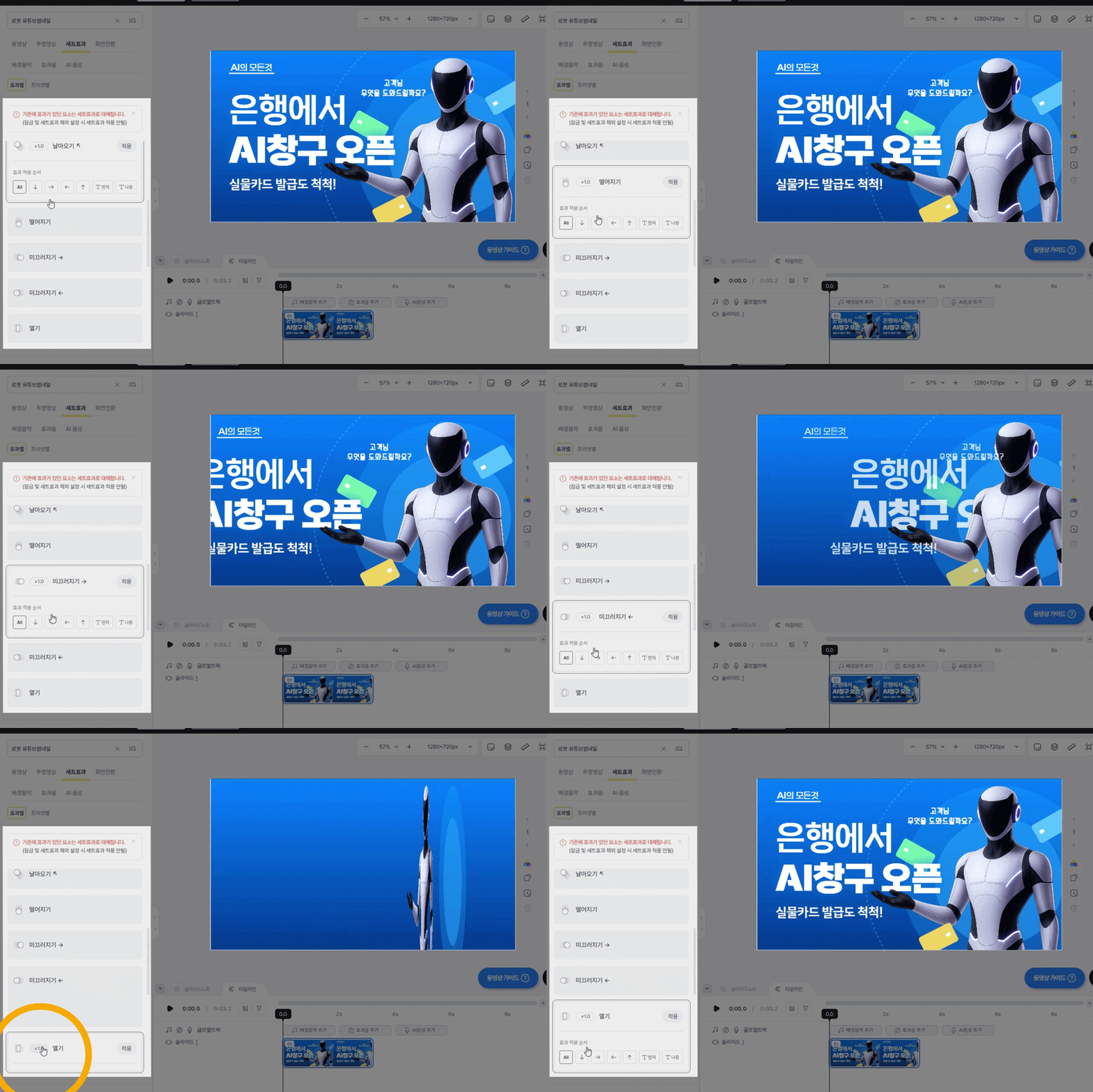
하지만 기존에는 세트효과를 적용하면
모든 요소의 모션이 타임라인에 각각 표시되어
화면이 복잡해지는 경우가 있었습니다.
그래서 이번 업데이트에서는
세트효과의 타임라인 표시 방식을
새롭게 개선했습니다.
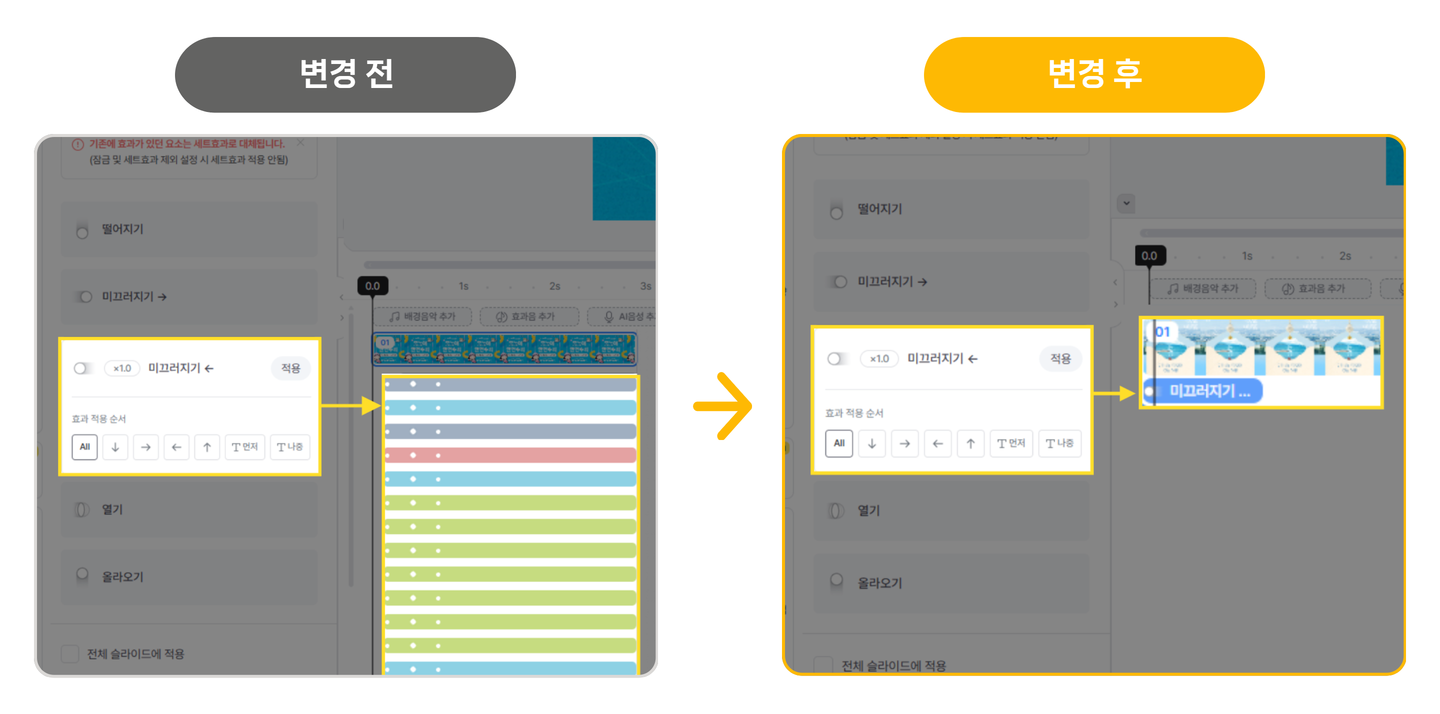
이제는 세트효과가
슬라이드 단위로 깔끔하게 표시되어
타임라인도 정돈되어 보이고,
어떤 세트효과가 적용되었는지 알 수 있어
효과를 수정하거나 확인하는 과정도
더욱 편리해졌습니다.
요소를 추가해도, 세트효과가 자동으로 적용돼요
기존에는 세트효과를 적용한 뒤
새로운 요소를 추가하면,
효과가 자동으로 적용되지 않았습니다.
그래서 다시 효과를 설정해야 하는
번거로움이 있었는데요.
이제는 세트효과가 적용된 슬라이드에
새로운 요소를 추가하기만 하면
기존 세트효과가 자동으로 함께 적용됩니다.
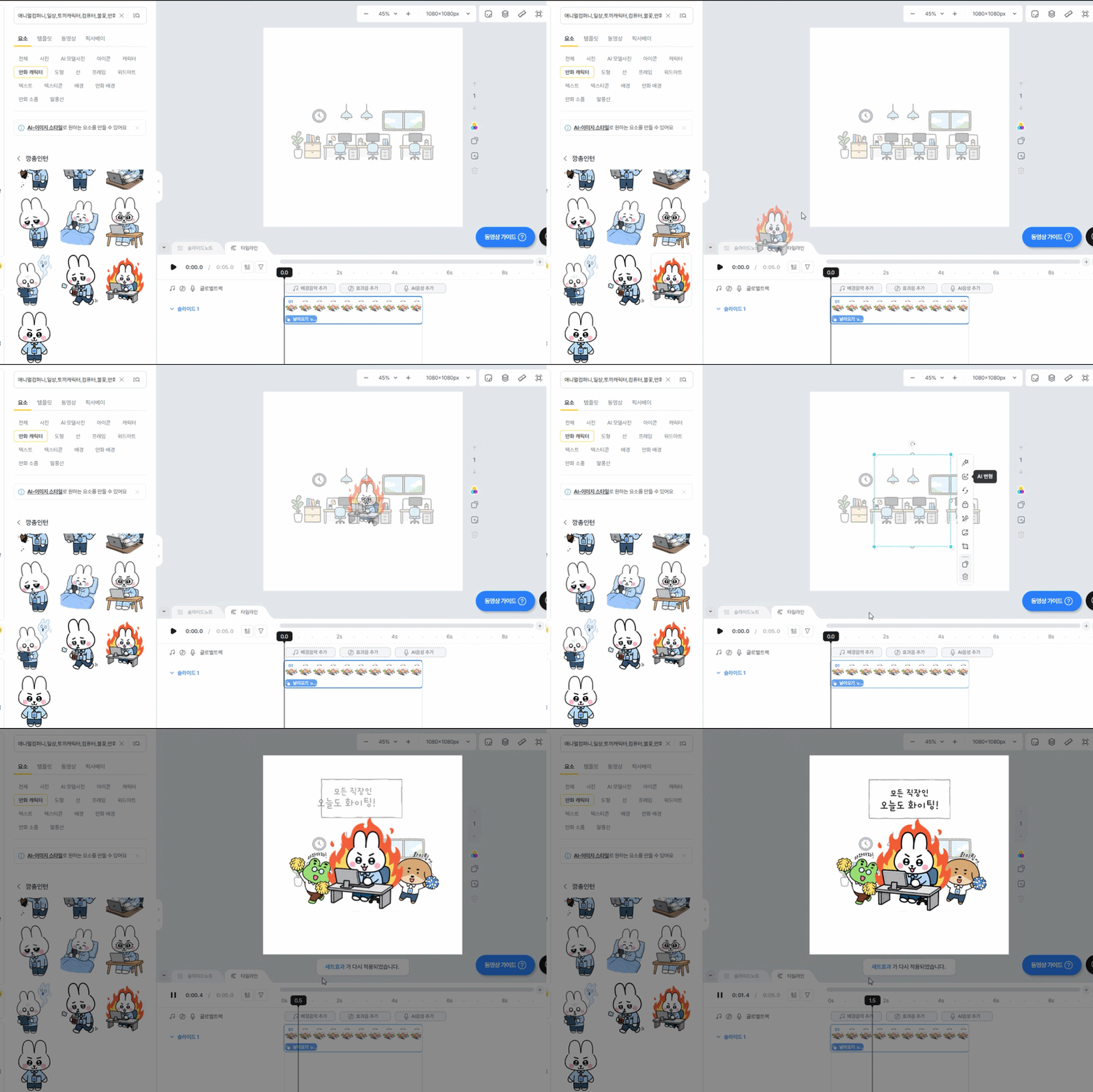
별도로 다시 설정할 필요없이
자연스럽게 같은 흐름의 모션을 유지할 수 있어
작업 속도가 훨씬 빨라집니다.
“이 부분만 조금 바꾸고 싶은데…” 이제 가능합니다
세트효과를 사용하다 보면
대부분의 효과는 마음에 드는데,
특정 요소 하나만
조금 다르게 움직이고 싶을 때가 있죠.
이럴 때 활용할 수 있도록
‘개별 효과로 전환’ 기능이 새롭게 추가되었습니다.
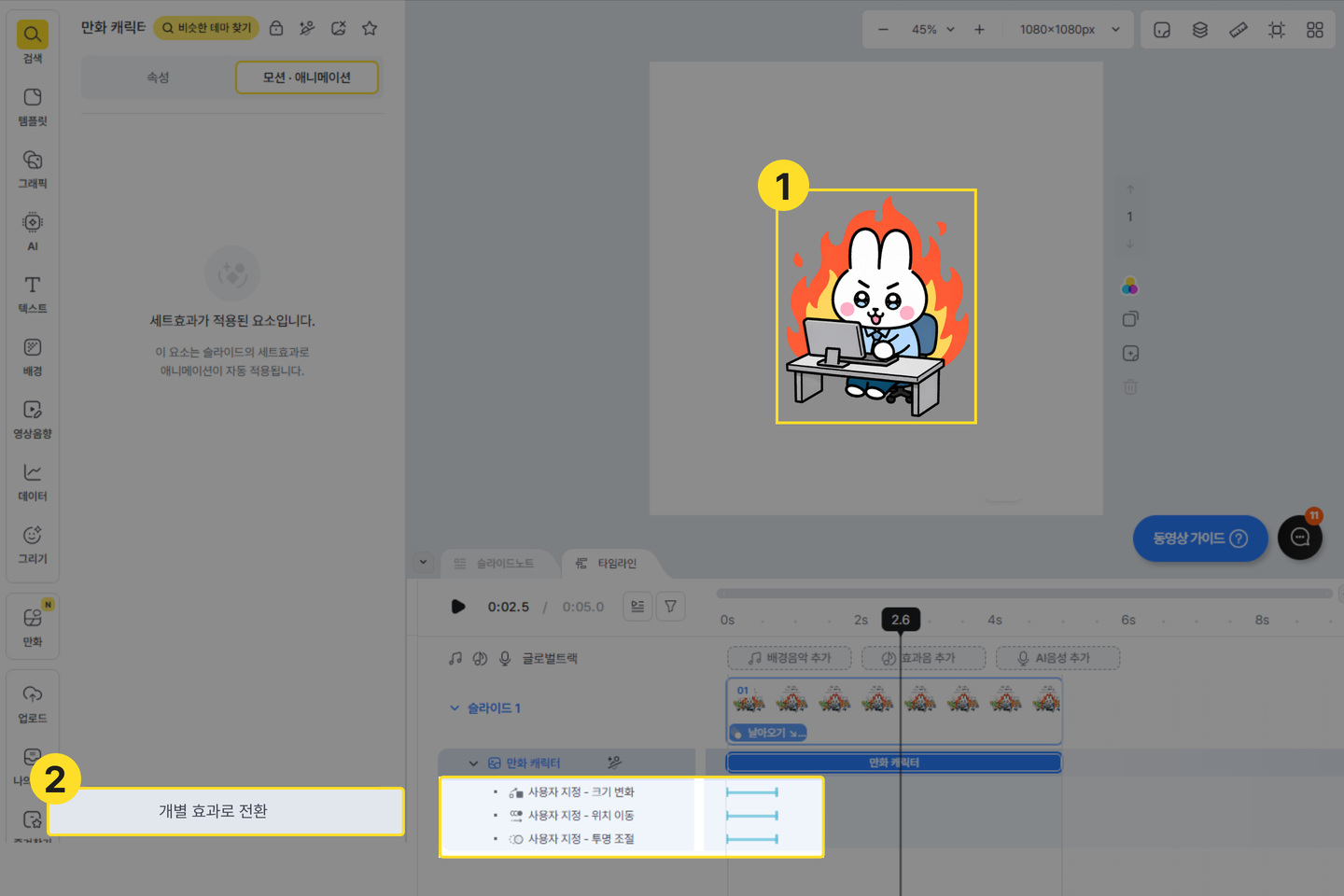
① 수정하고 싶은 요소를 선택한 뒤
② ‘개별 효과로 전환’ 버튼을 누르면
해당 요소만 타임라인에서
개별효과로 전환됩니다.
전체 세트효과는 그대로 유지하면서도,
원하는 요소만 자유롭게 수정할 수 있어
더 세밀한 영상 편집이 가능해졌습니다.
[세트효과]를 더욱 자유자재로 활용하고 싶다면,
아래 사용가이드도 함께 확인해 보세요.
우클릭 한 번으로 작업 속도가 달라집니다
세트효과 개선과 함께
작업 흐름을 더욱 빠르게 만들어주는
기능도 추가되었습니다.
기존에는 타임라인에서
슬라이드나 요소를 클릭한 뒤,
왼쪽 속성 패널로 이동해서 편집해야 해서
작업 흐름이 자주 끊기곤 했습니다.
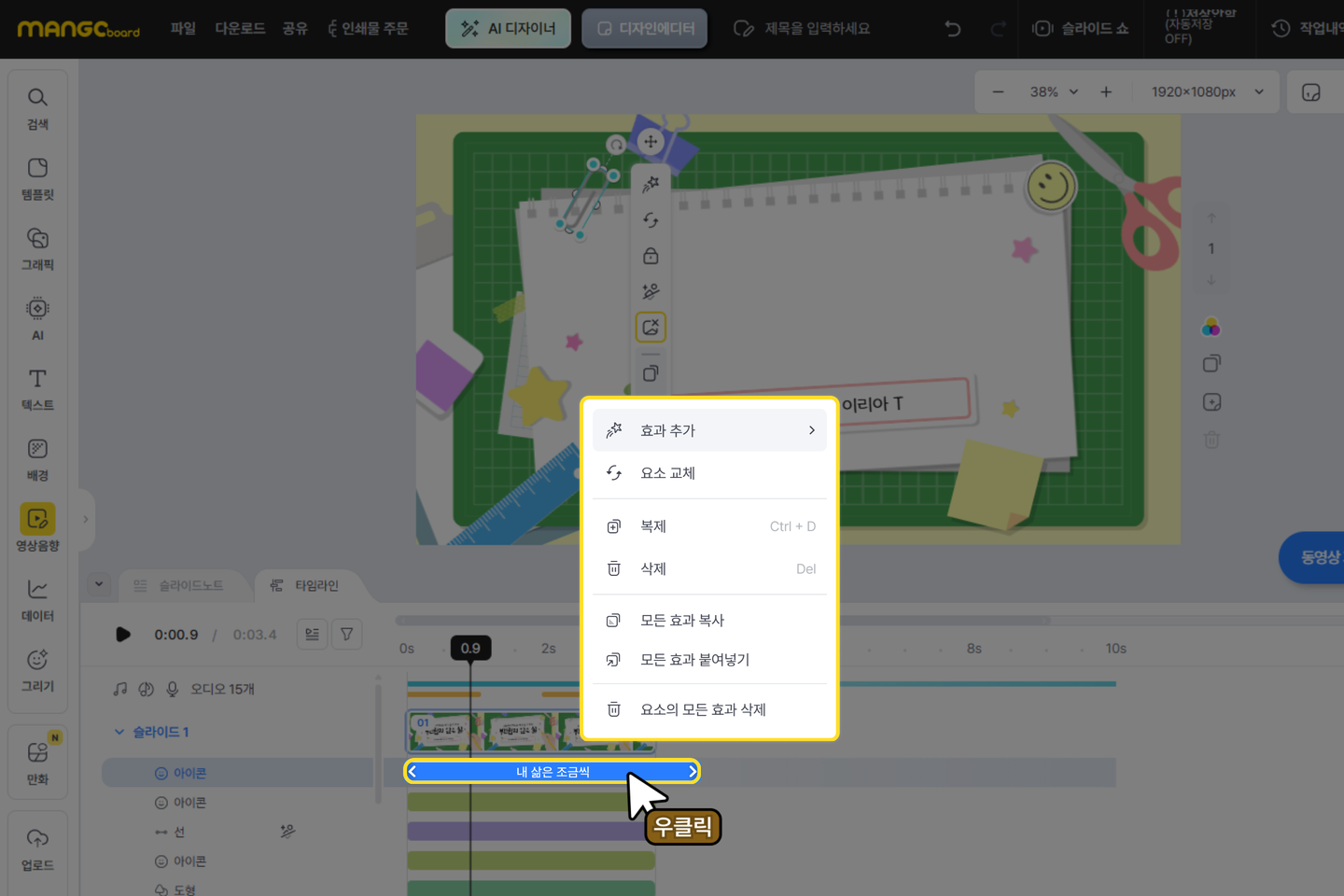
이제는 타임라인에서
슬라이드나 요소를 우클릭하기만 하면,
자주 사용하는 편집 메뉴가 바로 나타납니다.
효과 적용, 복제, 삭제까지
필요한 작업을 훨씬 빠르게 진행할 수 있어
영상편집 속도가 한층 더 빨라집니다.
나의 작업에서 드래그 한 번이면 여러 파일을 옮길 수 있어요
작업 파일이 많아질수록
파일 정리도 생각보다 많은 시간을 차지합니다.
기존에는 나의 작업이나 팀룸에서
템플릿과 파일을 하나씩 선택해야 해서
조금 번거로운 부분이 있었는데요.
이제는 드래그만으로
여러 파일을 한 번에 선택하고,
원하는 폴더로 바로 이동할 수 있습니다.
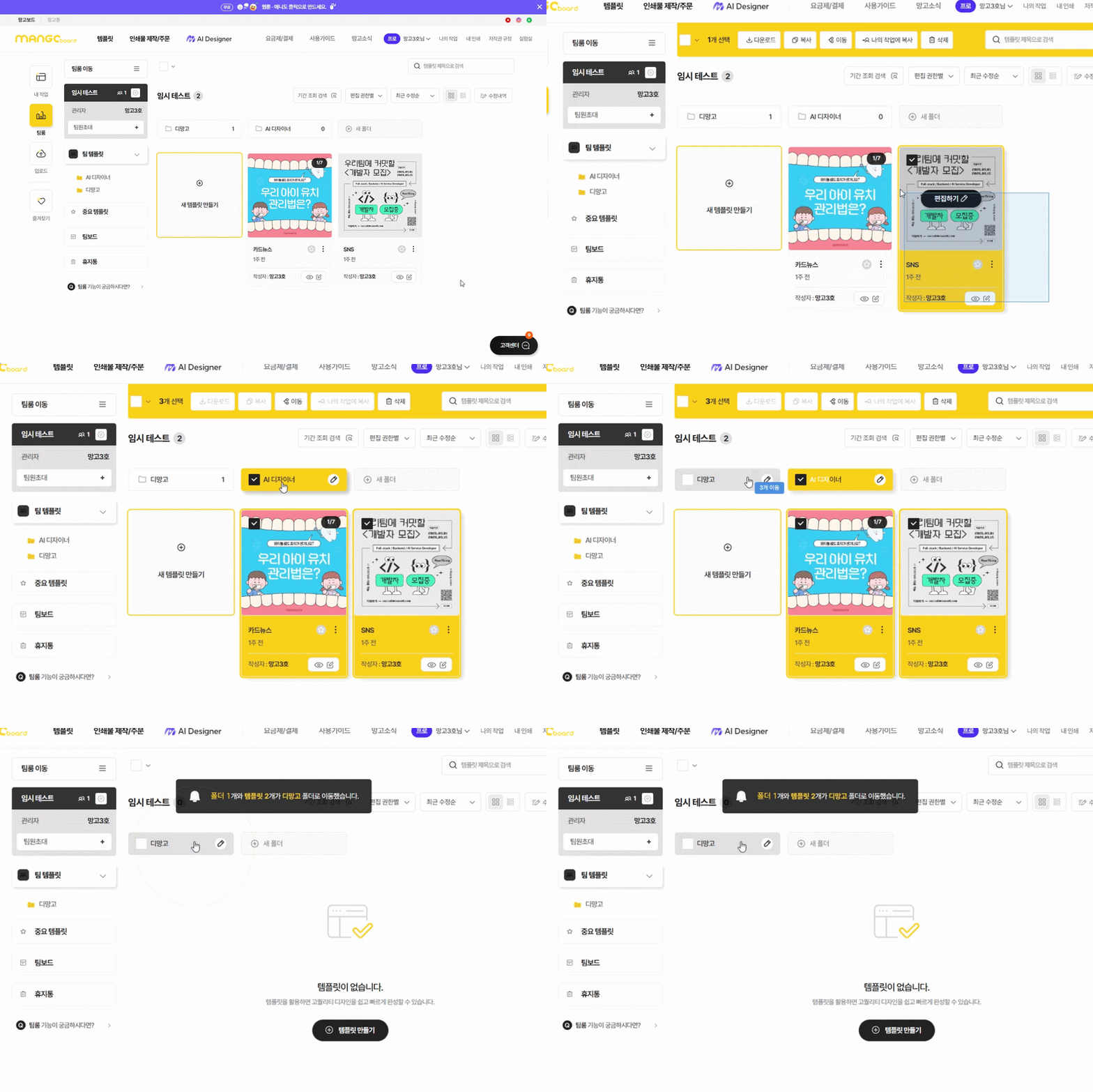
작업물을 정리하거나,
팀원들과 함께 사용하는 팀룸을 관리할 때
특히 유용하게 활용하실 수 있습니다.
이번 업데이트를 통해
세트효과를 적용하고 수정하는 과정은
더욱 직관적으로,
작업물을 관리하는 과정은
더욱 편리해졌습니다.
동영상을 자주 편집하시는 분들이라면
이번에 개선된 기능들로
더 빠르고, 더 편안한
작업 환경을 경험하실 수 있을 거예요.