

망고보드 AI 화질 개선이 달라졌습니다
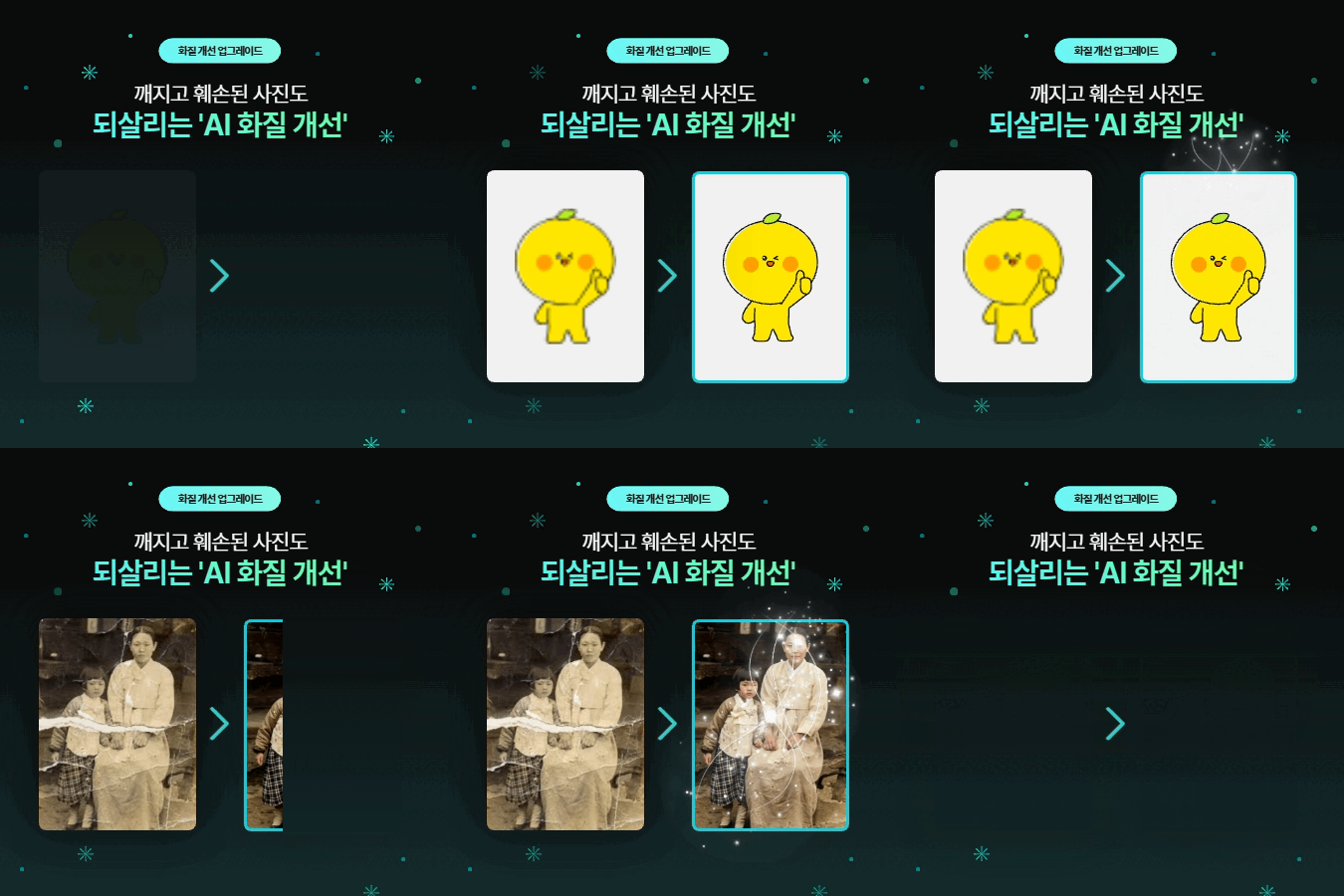
”그 사진… 그냥 포기해야 하나요?” 라는 고민을
한 번에 해결해 드릴
반가운 소식을 들고 왔어요.
이런 경험, 한 번쯤 있으시죠?
✅ 빛바랜 가족사진을 다시 꺼내봤는데, 흐릿해서 아쉬웠던 순간
✅ 원본 로고 파일이 없어 픽셀 깨진 이미지를 그대로 홍보물에 사용했던 경험
“조금만 더 선명했으면 좋겠는데…”
그 아쉬움, 이번 망고보드 AI 화질 개선 업그레이드가 해결해 드립니다.
이번에 뭐가 달라졌을까요?
이번 업그레이드는 딱 두 가지가 동시에 진화했어요.
1️⃣ 화질 개선 성능은 훨씬 더 강력해졌고
2️⃣ 사용 방법은 훨씬 더 간편해졌습니다
결과는 더 좋아졌는데,
과정은 더 쉬워졌다는 것인데요!
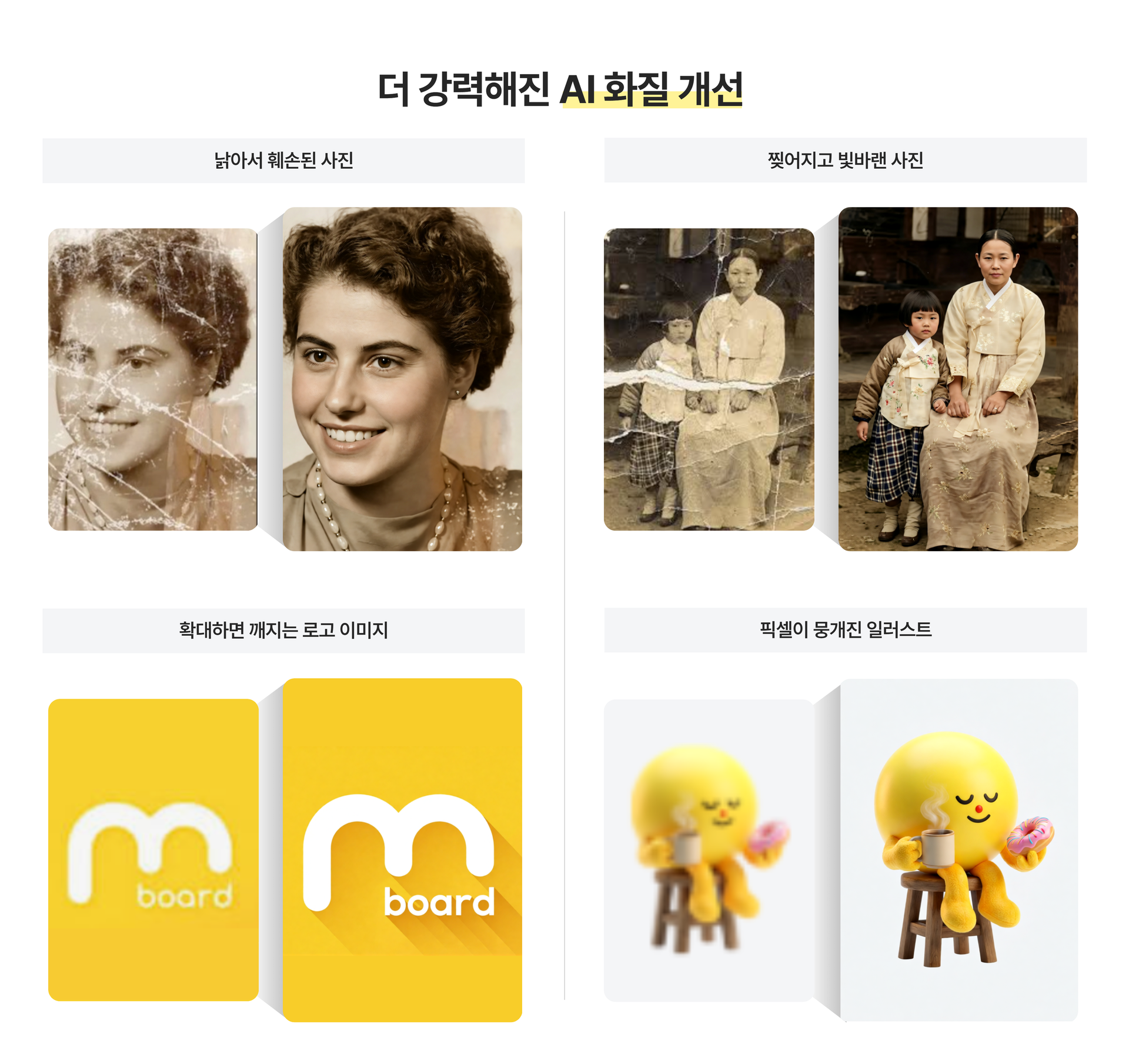
그래서 뭐가 어떻게 달라졌냐면요
(1) 원클릭, 진짜 한 번이면 끝이에요
기존에는 포토에디터에 따로 들어가
여러 단계를 거쳐야 결과를 확인할 수 있었죠.
이제는 다릅니다.
클릭 한 번이면 바로!
선명해진 이미지를 확인할 수 있어요.
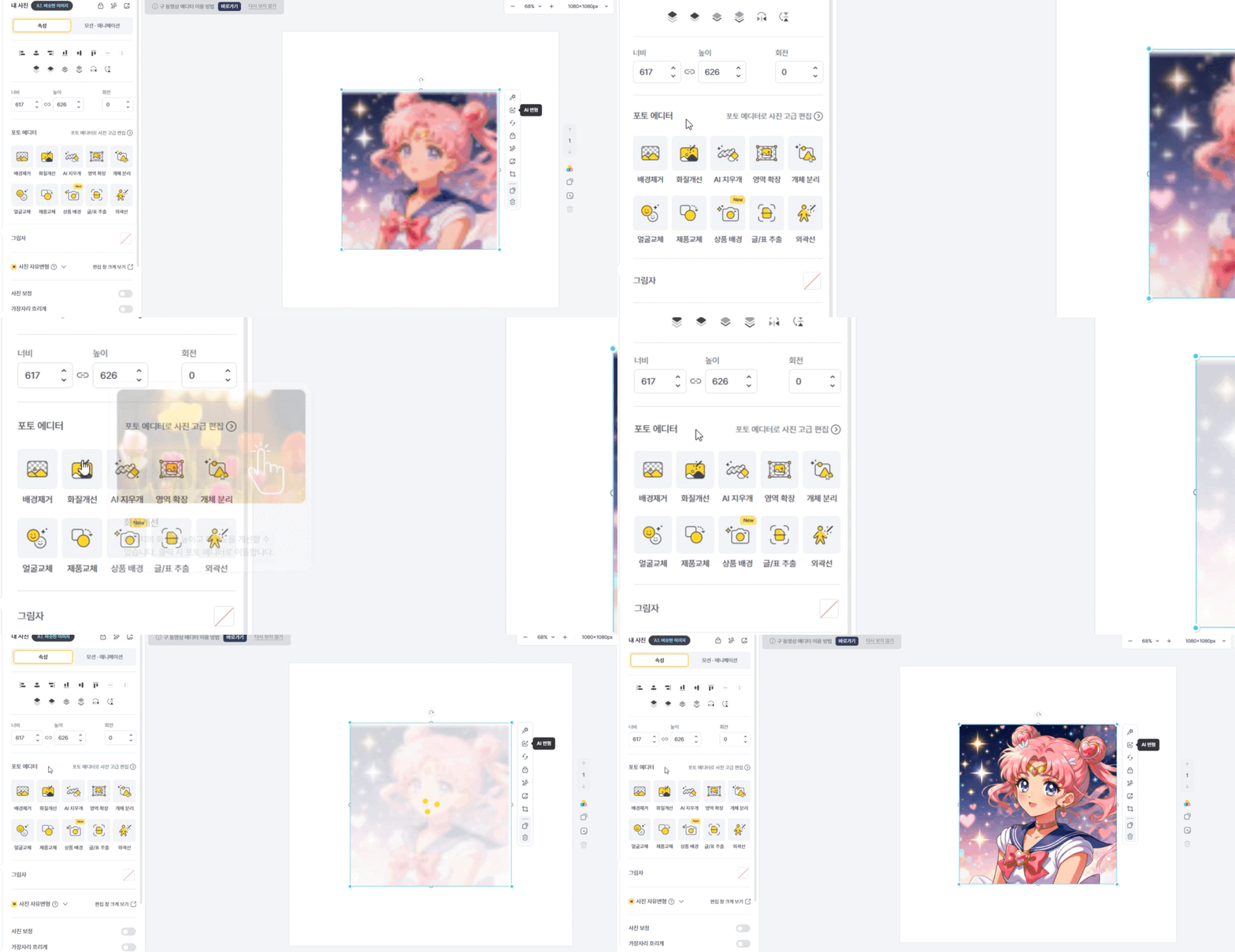
복잡한 설정도, 어려운 옵션도 필요 없어요.
AI가 알아서 디테일까지 보완해줍니다.
빠르게 작업해야 하는 디자인 환경에서
체감 속도도 훨씬 빨라졌어요.
(2) 확대하면 깨진다고요? 이제 아닙니다
예전에는 확대 기능이 따로 있었지만,
사실상 크기만 늘리는 단순 확장이었죠.
그래서 키우면 키울수록
깨짐이 걱정되곤 했습니다.
이번 업그레이드는 다릅니다.
화질 개선과 확대가 동시에 적용되어
크게 확대하여 사용해도
선명함이 유지됩니다.

이제 “확대하면 깨질까봐”..
망설이지 않으셔도 됩니다.
크게 키울수록
선명함은 그대로 가져가요.
(3) 흑백 사진 -> 컬러 복원, 훨씬 자연스러워졌어요
흑백 사진을 컬러로 바꿔주는 기능은
이전에도 있었지만
색감이 어색하게 느껴질 때가 있었죠.
이번 업그레이드는 역할이 더 명확해졌습니다.
AI 화질 개선은 선명도를 높이는데 집중하고,
흑백 사진을 컬러로 복원하는 작업은
‘AI 변형’ 기능으로 완벽하게
구현하실 수 있는데요!
 특히 이미지 맥락과 질감을 더 정교하게 분석해
피부 톤, 배경 색감, 명암까지
훨씬 자연스럽게 복원합니다.
예전 사진이 마치 최근에 촬영한 것처럼
생생하게 되살아나요.
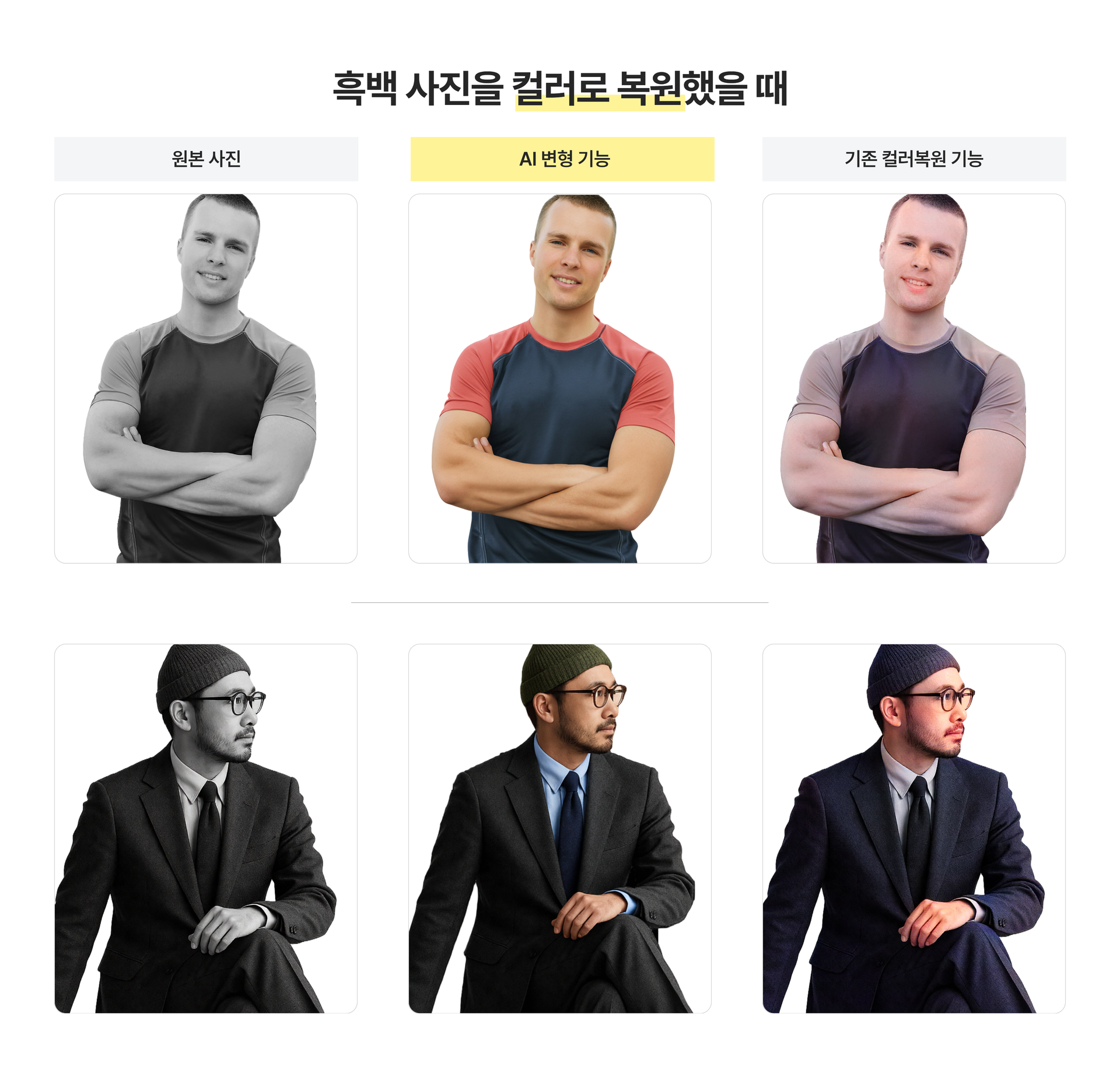
참고해 주세요
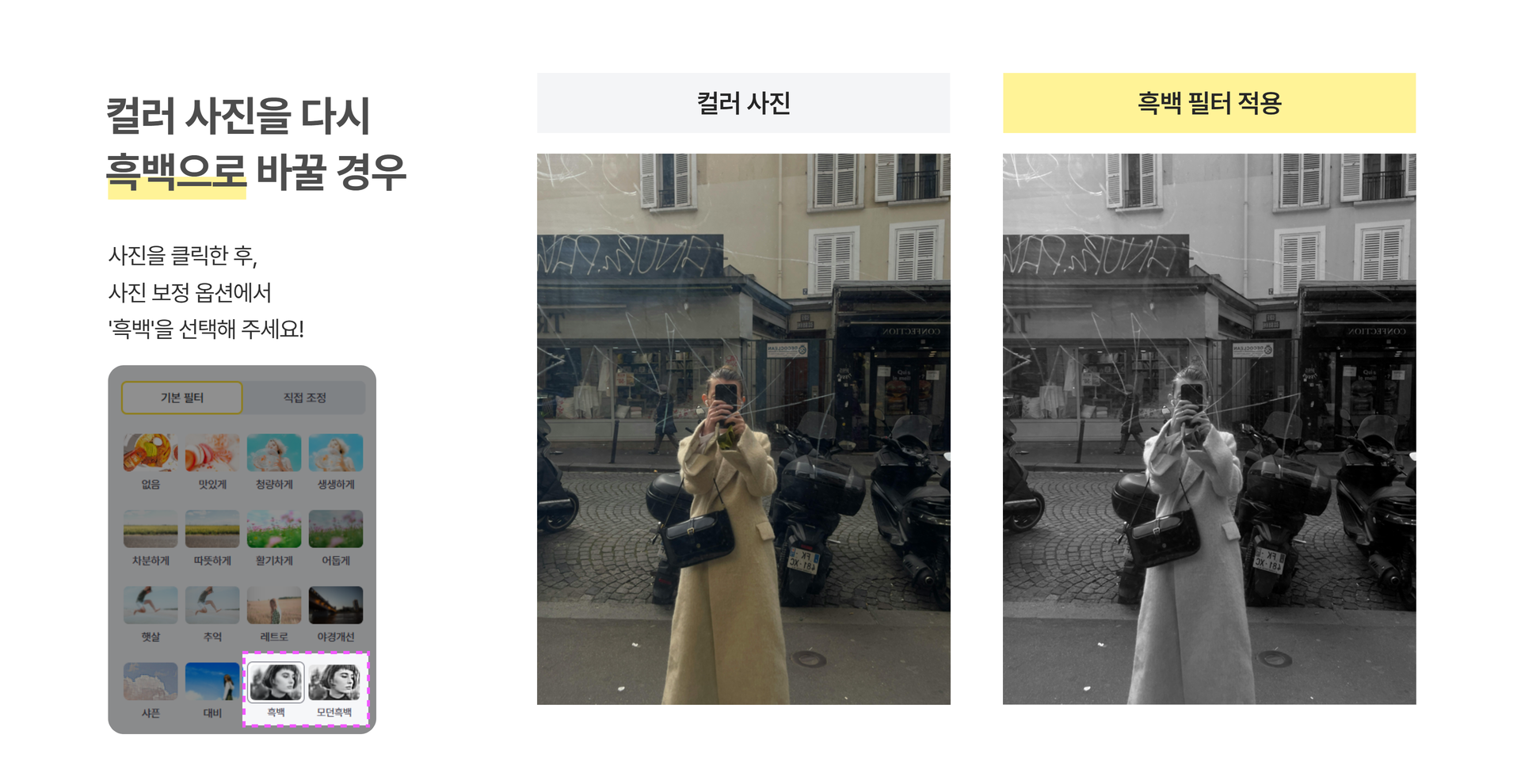
컬러사진을 다시 흑백 상태로 돌리고 싶다면
[사진 -> 보정]에서 흑백 필터를 적용해 주세요.
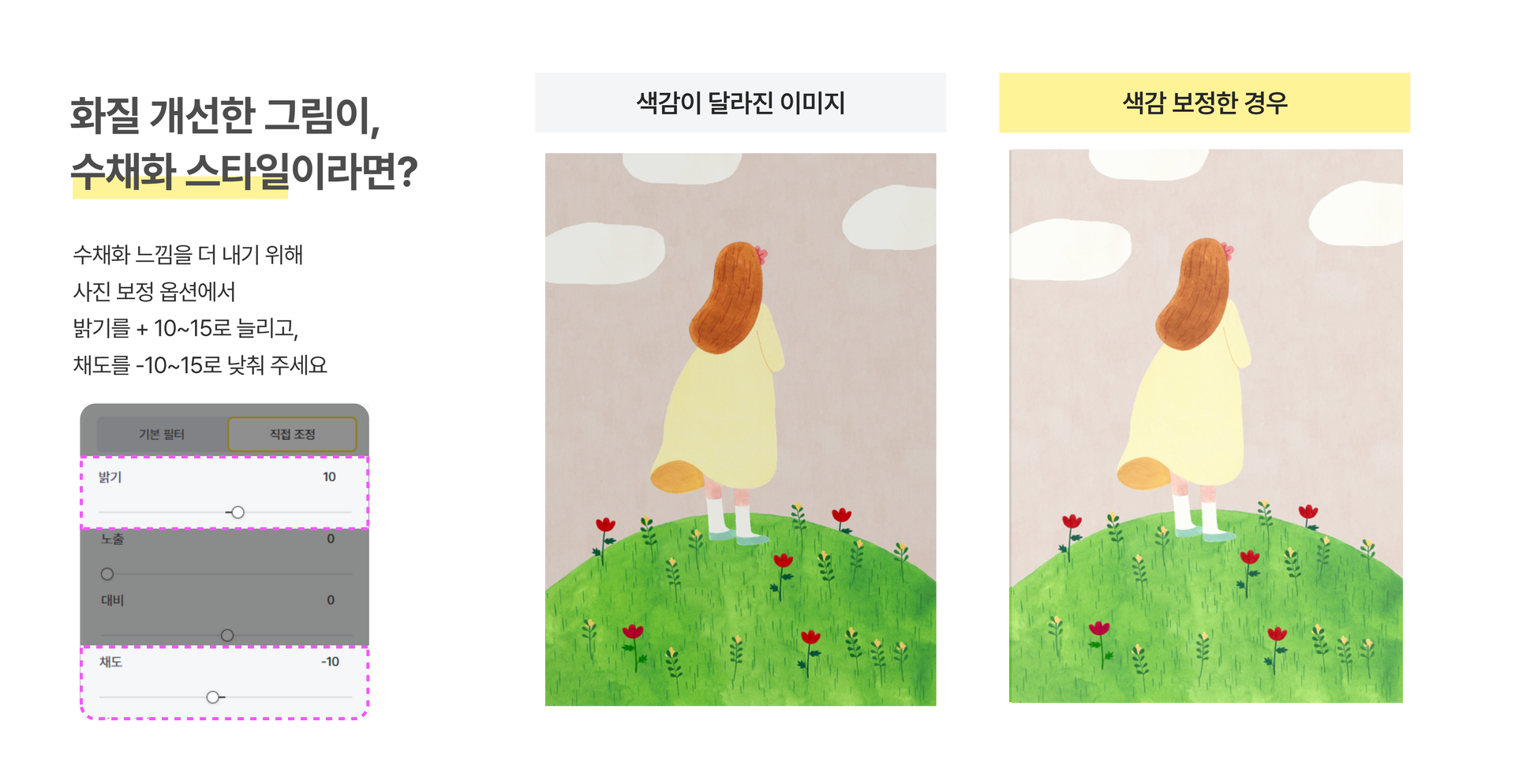
그리고 수채화 스타일의 그림일 경우,
AI 화질 개선을 적용할 때
색감이 진해 보인다면
[사진 -> 보정]에서
밝기 +10~15로 올려주시고,
채도는 -10~15로 낮춰주시면
훨씬 부드럽고 자연스러운 결과를 얻을 수 있습니다.
작은 설정 차이지만,
완성도는 확연히 달라져요.
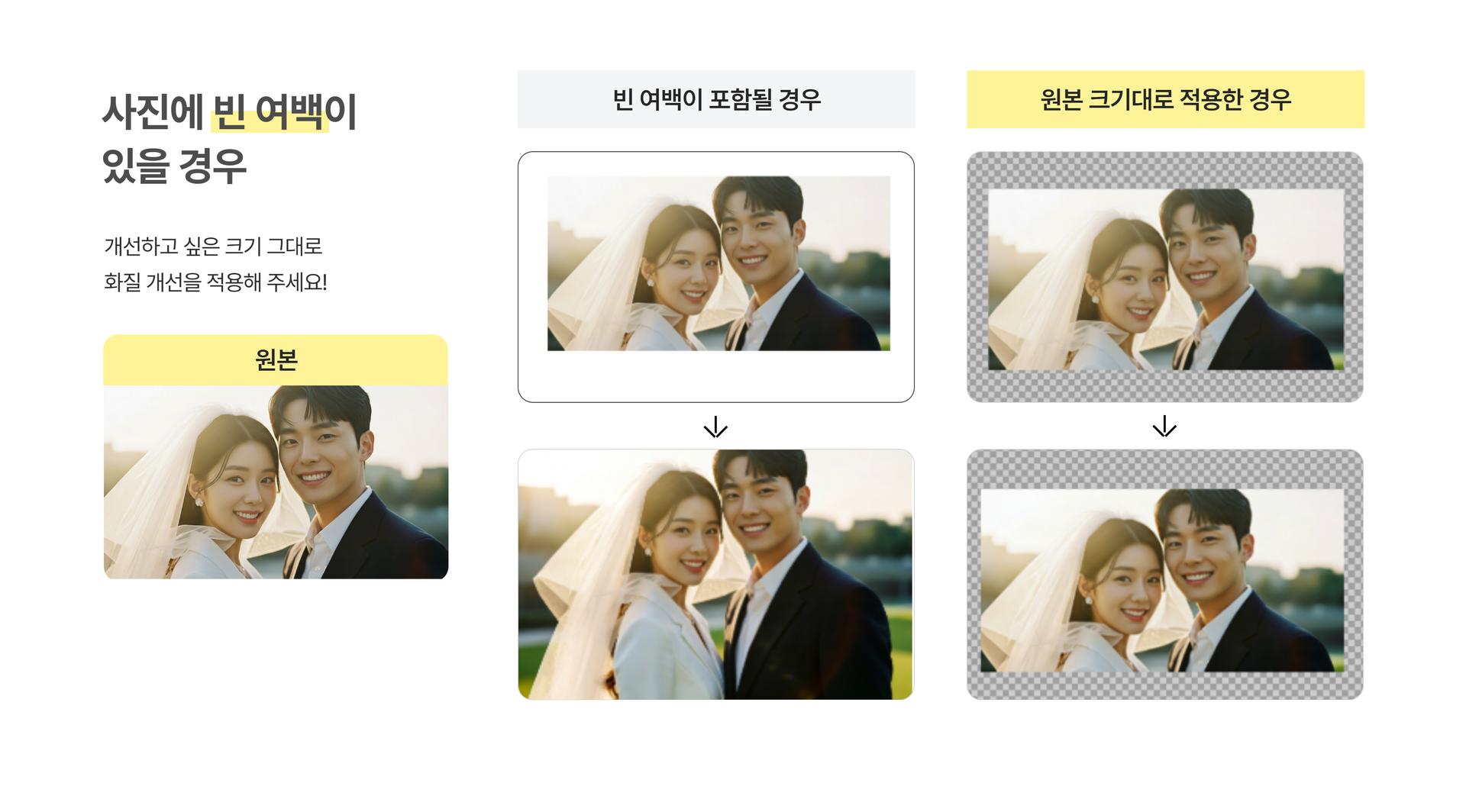
간혹, 기존 사진보다
빈 여백이 포함된 상태에서
화질 개선을 실행하는 경우가 있습니다.
이럴 때는 AI가 손상된 부분뿐만 아니라
빈 공간까지 하나의 이미지 영역으로 인식해서
새롭게 채워 넣는 상황이 생길 수 있으니,
개선하고 싶은 사진 사이즈 그대로
화질 개선을 적용해 주시면 더욱 좋겠죠?!
작은 차이지만
전체적인 결과물의
정확도와 완성도가 훨씬 높아지는 걸
체감하실 수 있을 거예요!
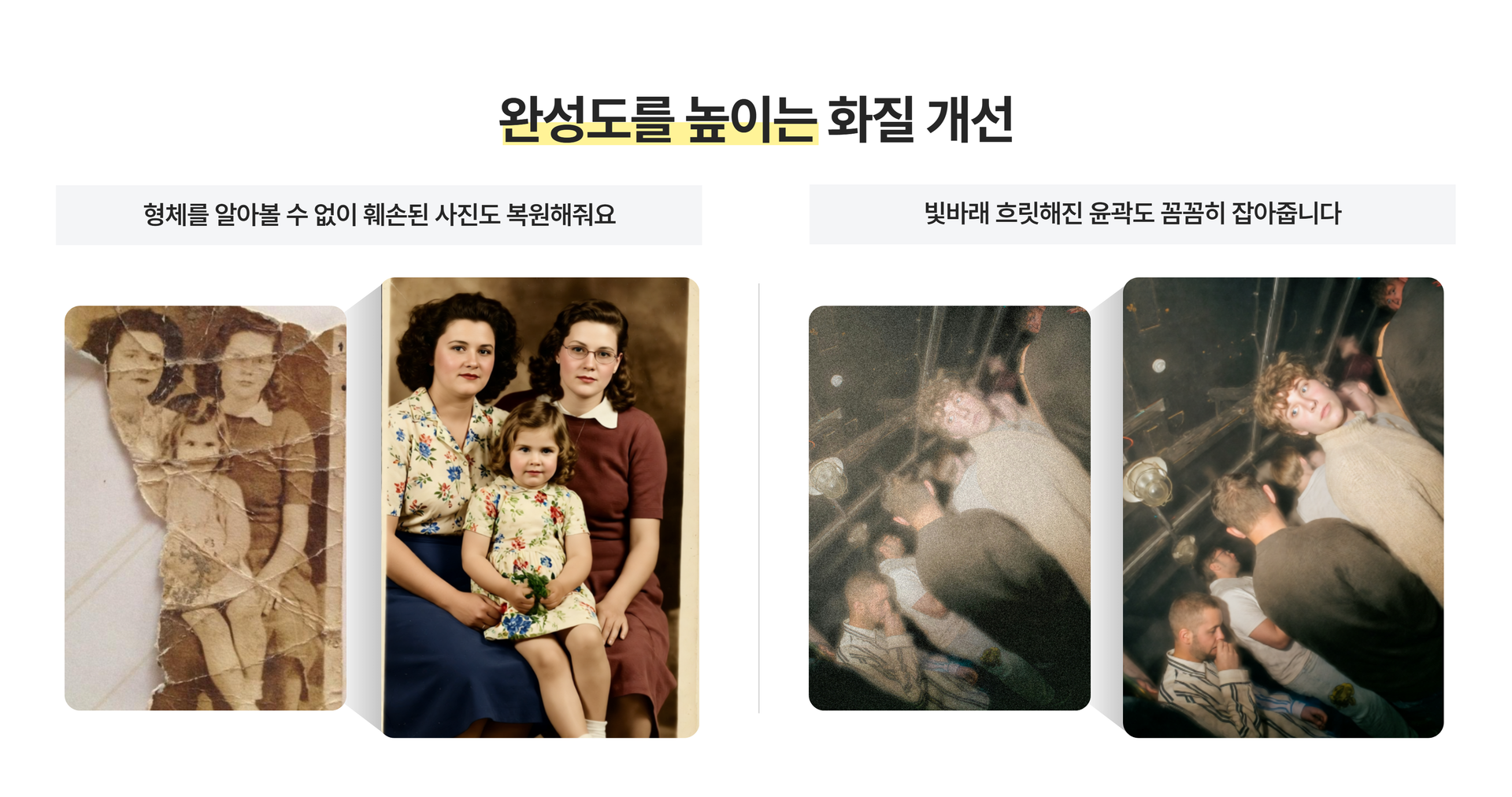
낡고 훼손된 가족사진,
깨진 채로 어쩔 수 없이 사용하던 로고,
화질 때문에 포기했던 홍보 이미지까지
이제는 클릭 한 번이면 충분합니다.
“이 정도까지 살아난다고?”
직접 확인해 보시면, 더 놀라실 거예요.
화질 때문에 망설였던 모든 이미지,
오늘 다시 선명하게 살려보세요.