

망고보드를 사용하다 보면 업로드 용량이 부족해
사진이나 동영상을 정리해야 하는 순간이 찾아오곤 합니다.
그런데 용량을 확보하려고 파일을 삭제하였다가,
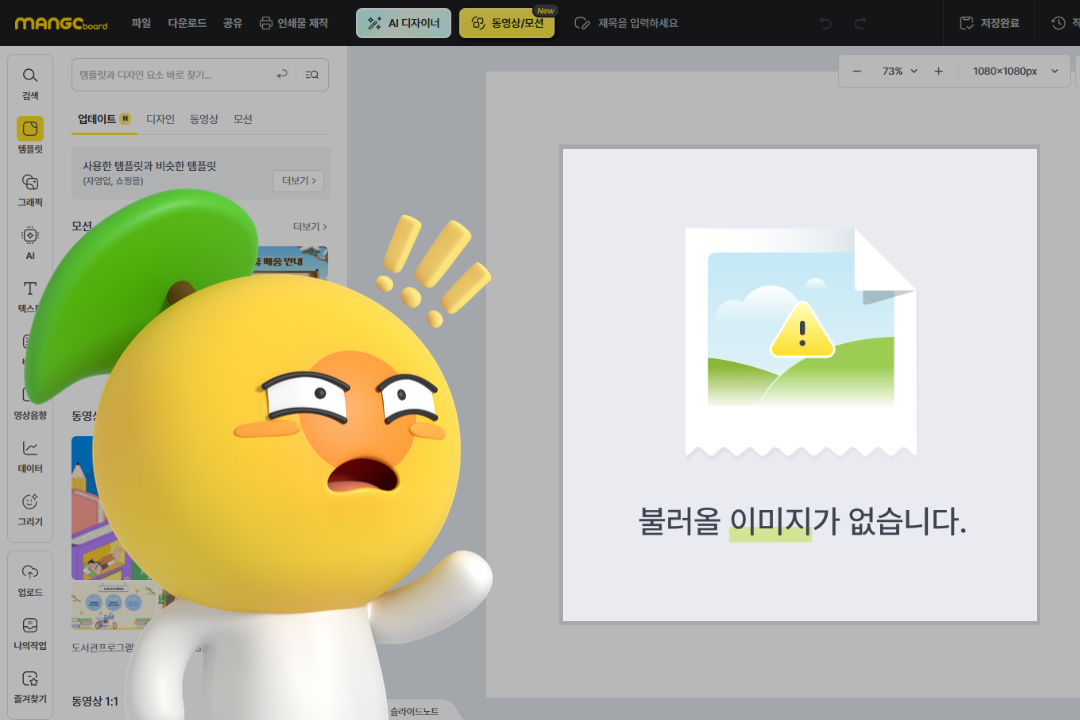
템플릿을 열었더니 ‘불러올 이미지가 없습니다’ 라는 문구를 마주해
난처했던 경험, 혹시 있으셨나요?
사용 여부를 정확히 알 수 없어
정리하고 싶어도 그대로 두게 되는 업로드 요소들이 거슬리셨다면?
이번 망고보드 업데이트 소식이 반가우실 거에요

이번 망고보드 업데이트를 통해 템플릿 어디에도 사용되지 않은 요소만
따로 모아서 확인할 수 있는 기능이 추가되었는데요!
이 기능을 활용해 불필요한 업로드 파일을 안전하게 정리하고
업로드 용량을 훨씬 효율적으로 관리하실 수 있습니다.
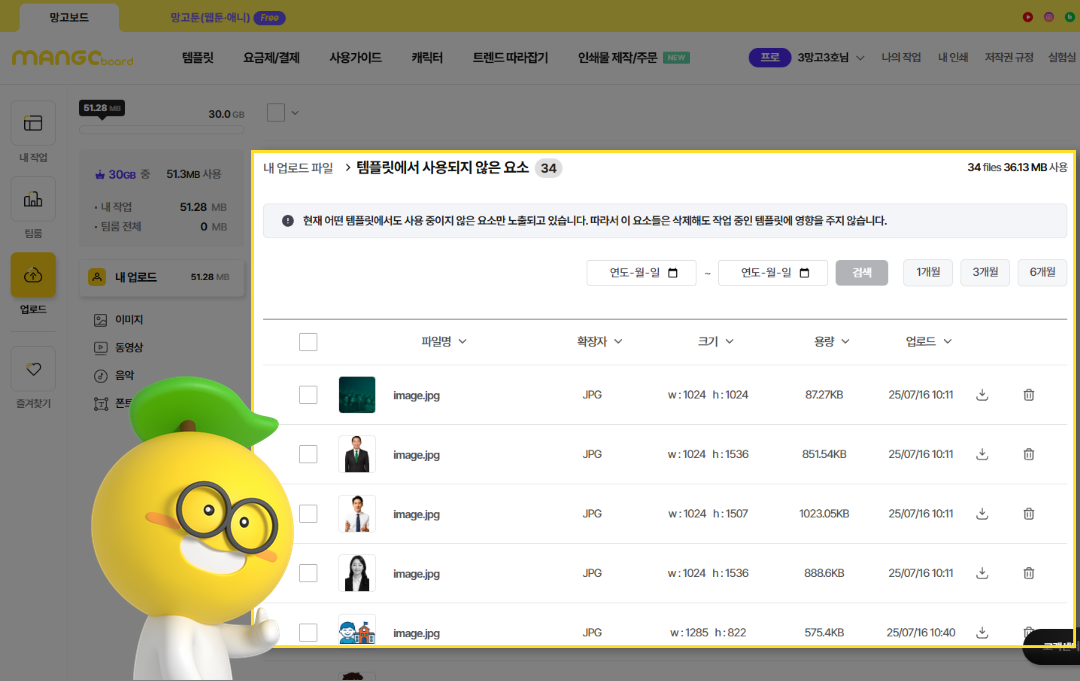
그럼 새로 추가된 ‘사용되지 않은 요소 확인’ 기능, 지금부터 자세히 알아볼까요?
‘사용되지 않은 요소’ 란 무엇인가요?
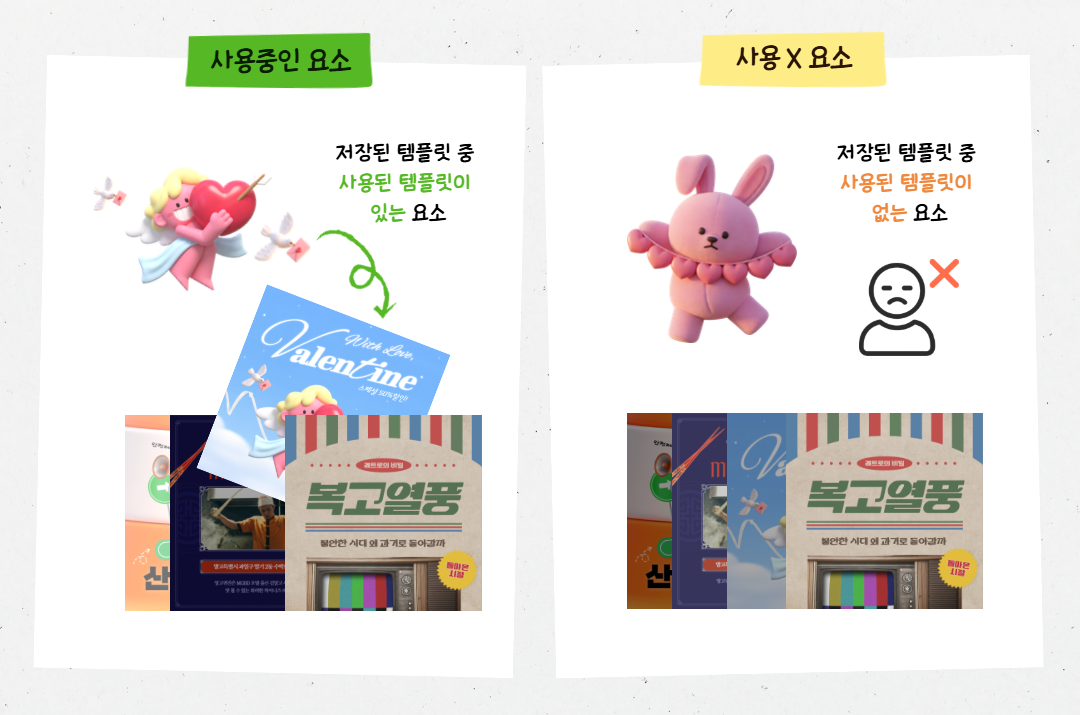
‘사용되지 않은 요소’ 란 현재 저장된 어떤 디자인(템플릿) 에서도
사용되고 있지 않은 업로드 파일을 의미합니다.
예전에 업로드해두고 잊어버린 이미지,
테스트용으로 올려 두고 더 이상 쓰지 않는 배경 요소 같은 것들이 여기에 해당되는데요
이제는 이런 파일만 따로 확인할 수 있어
망고보드 용량 부족 문제를 훨씬 더 쉽게 해결할 수 있습니다.
‘내 업로드’ 에서는 생성된 모든 템플릿에 요소가 사용되었는지 확인할 수 있으며
‘팀 업로드’ 에서는 생성된 모든 팀 템플릿에서의 사용 여부를 확인할 수 있어요
망고보드 사용되지 않은 업로드 요소, 어디에서 확인할 수 있나요?
이 기능은 망고보드 홈페이지 내 [나의 작업] 페이지에서만 확인할 수 있습니다.
확인 방법은 아주 간단한데요
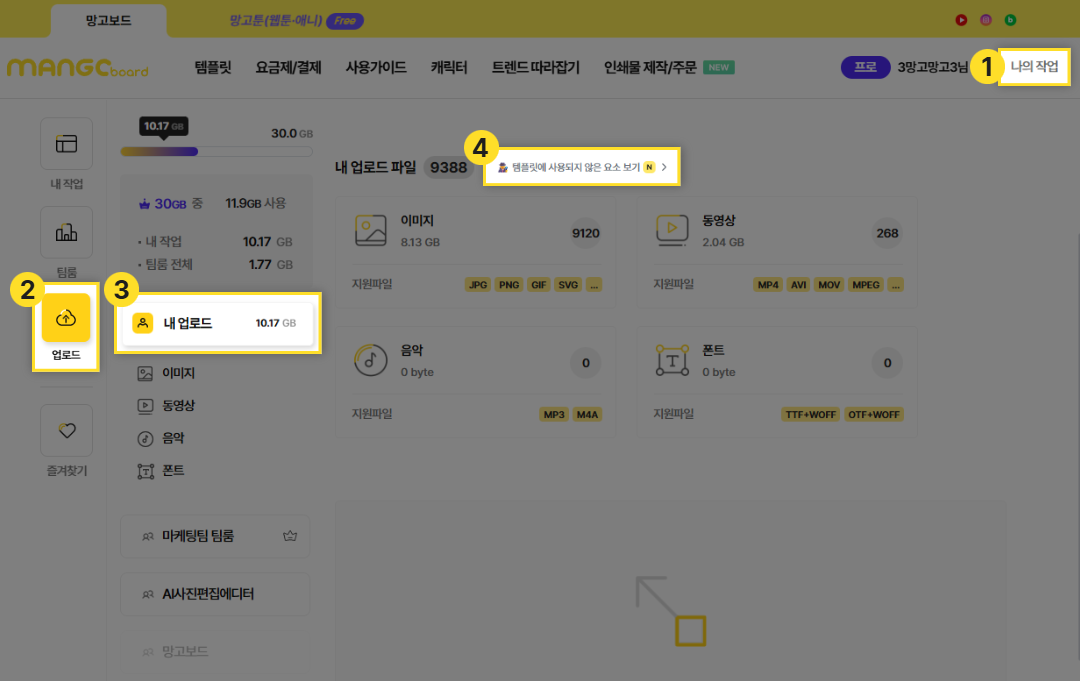
홈페이지에서 [나의 작업] 에 접속 -> 왼쪽 [업로드] 버튼 클릭 ->
[내 업로드] 혹은 [팀룸 이름] 버튼을 클릭 ->
[내 업로드 파일] 우측에 [템플릿에 사용되지 않은 요소 보기] 를 누르시면 표시됩니다.
원하는 기간을 설정하여 검색하실 수 도 있고,
파일명, 확장자, 크기, 용량, 업로드일별로 정렬하여 편리하게 확인할 수 있습니다.
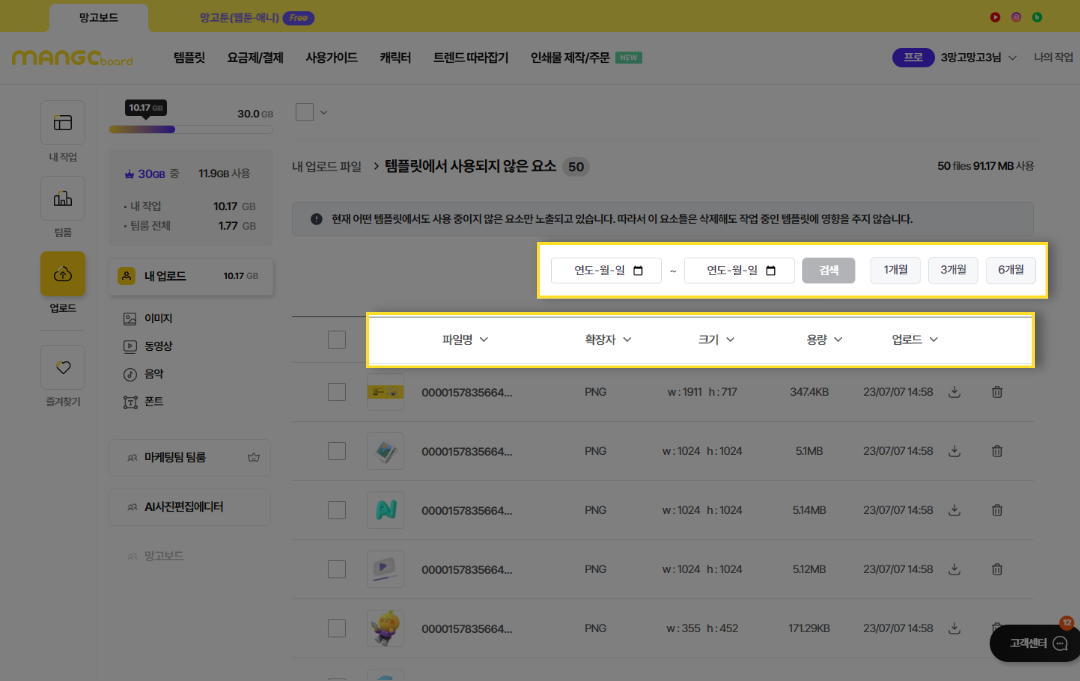
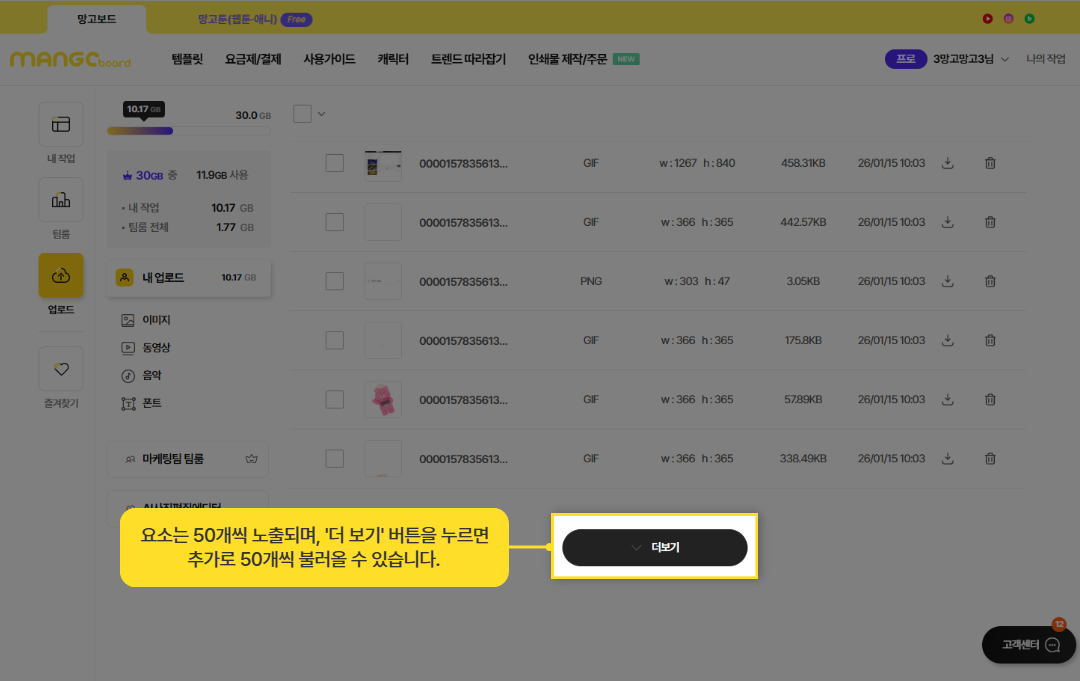
사용자가 업로드한 요소 중에서 사용하지 않는 요소를 50건씩 불러옵니다.
여기에서 ‘더 보기’ 를 클릭하시면 50건씩 추가로 불러올 수 있습니다.
대량으로 파일을 업로드하시거나,
요금제 때문에 망고보드 용량 부족을 자주 겪는 사용자분들께 특히 유용한 기능이에요!
망고보드 에디터 내에서는 확인할 수 없나요?
아쉽지만 에디터 내에서는 해당 기능을 지원하지 않습니다.
에디터에서는 기존과 동일하게 ‘요소 개별 영구 삭제’ 만 가능해요.
그래서 작업 중간보다는 정기적으로 [나의 작업] 에서 정리해 주시는 것을 추천드립니다.
이 방법을 잘 사용하시면,
망고보드 용량 부족 상황을 미리 예방하는 데에도 도움이 됩니다.
팀룸에 있는 업로드 요소는 어떻게 확인하나요?
팀룸에서도 팀 별로 사용되지 않는 요소를 확인할 수 있습니다.
다만 사용자 권한에 따라 접근 가능 여부가 다른데요,
팀룸에 업로드 시 관리자의 업로드 용량을 사용하는 것이기 때문에
관리자 권한일 경우에만 해당 팀룸의 사용하지 않은 요소를 확인할 수 있습니다.
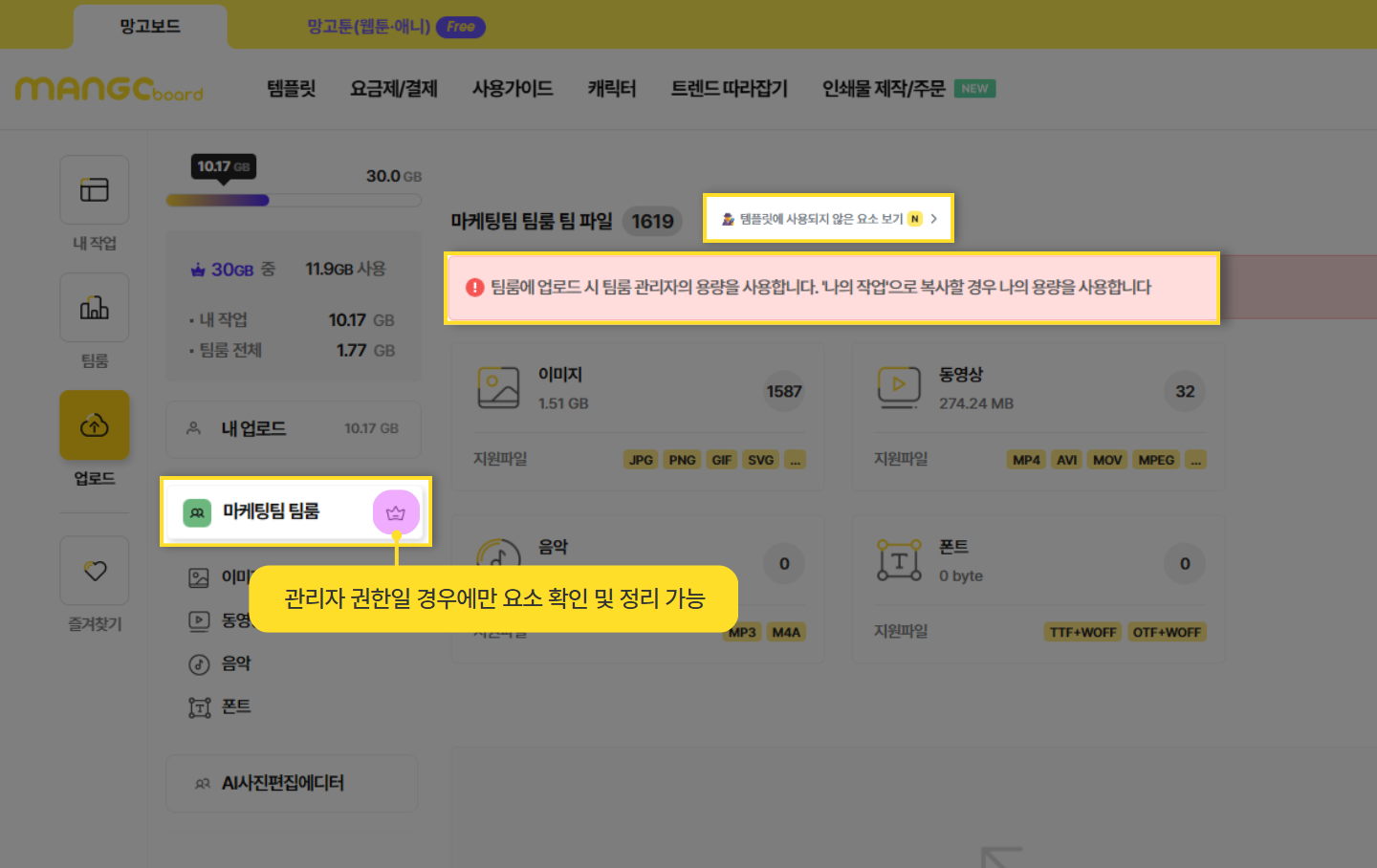
팀원 권한일 경우 모아보기 화면에 접근이 불가능하기에,
확인을 원할 시 관리자에게 요청하는 방법을 추천드립니다.
이런 분들께 특히 유용해요!
– 망고보드 업로드 용량이 자주 부족한 분
– 오래된 망고보드 업로드 파일이 많아 정리가 필요한 분
– 팀 작업 중 불필요한 업로드 파일을 줄이고 싶은 관리자
– 망고보드 템플릿을 체계적으로 관리하고 싶은 사용자
이제는 사용하지 않는 요소를 정확히 골라서 정리할 수 있어
망고보드 용량부족 문제를 더욱 효율적으로 해결하실 수 있습니다.
오늘은 이렇게 많은 분들이 요청주셨던 사용하지 않는 요소를 걸러서
확인할 수 있는 업데이트 기능을 설명드렸는데요
망고보드는 앞으로도 고객 여러분의 의견을 적극 반영해
더 편리한 기능으로 계속 발전해 나가겠습니다.
사용 중 불편한 점이나 추가로 원하시는 기능이 있다면
언제든지 1:1 게시판 또는 망고야 부탁해를 통해 의견을 남겨 주세요!
항상 망고보드, 망고툰을 사랑해 주셔서 감사합니다.